
Los planes de hosting con Plesk en Gigacore incluyen la posibilidad de instalar certificados SSL gratuitos emitidos por Let’s Encrypt directamente desde el Panel de Control Plesk, de forma rápida y sin costo adicional.
Pasos para instalar tu Certificado SSL Gratuito
- Accede al Panel de Control Plesk. Si no sabes como acceder a Plesk revisa esta guía.
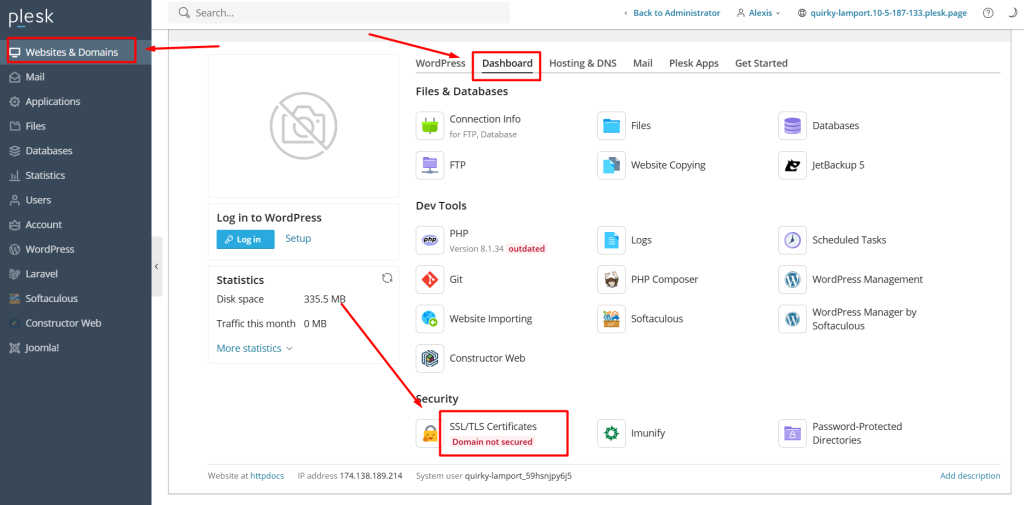
- En tu Panel Plesk. da click en Websites & Domains > Dashboard > SSL/TLS Certificates
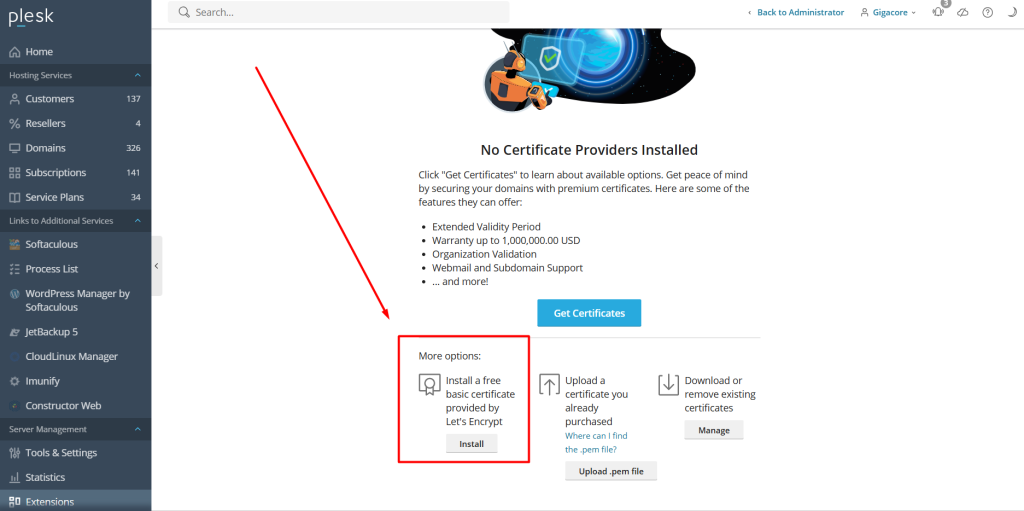
- En la parte inferior de la nueva pantalla encontraras la opción Install a free basic certificate provided by Let`s Encrypt. Da click en esa opción.
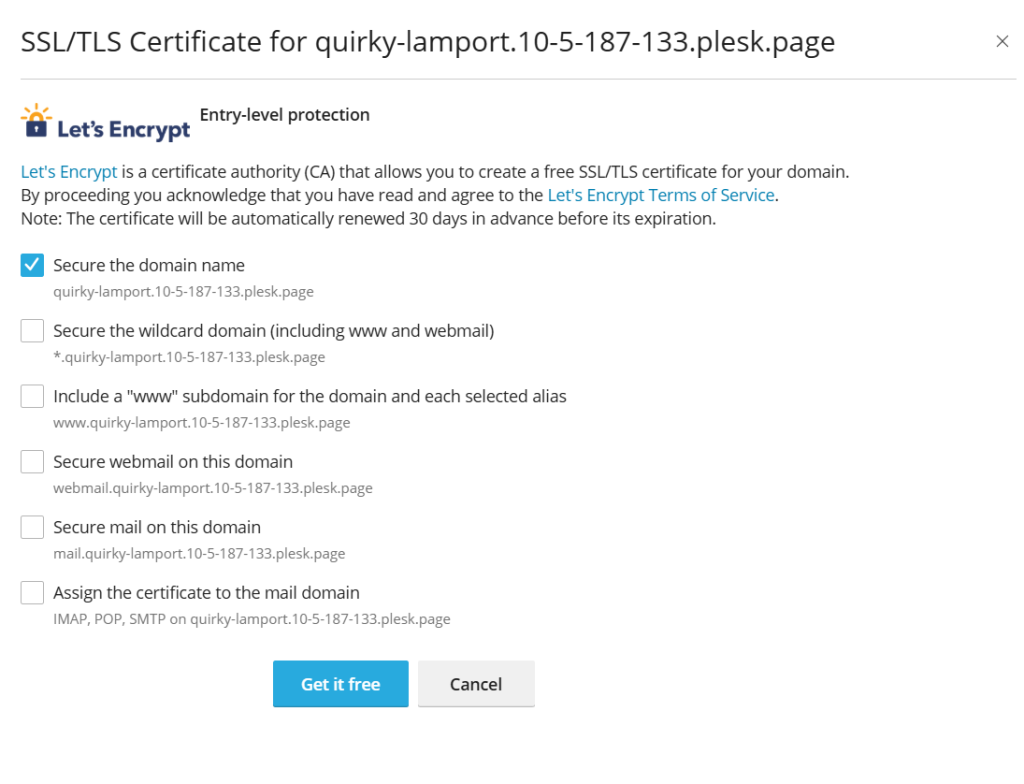
- Aparecera ahora una pantalla emergente con varias casillas, usualmente marca todas las casillas y da click en Get it free, y en la siguiente pestaña da click en
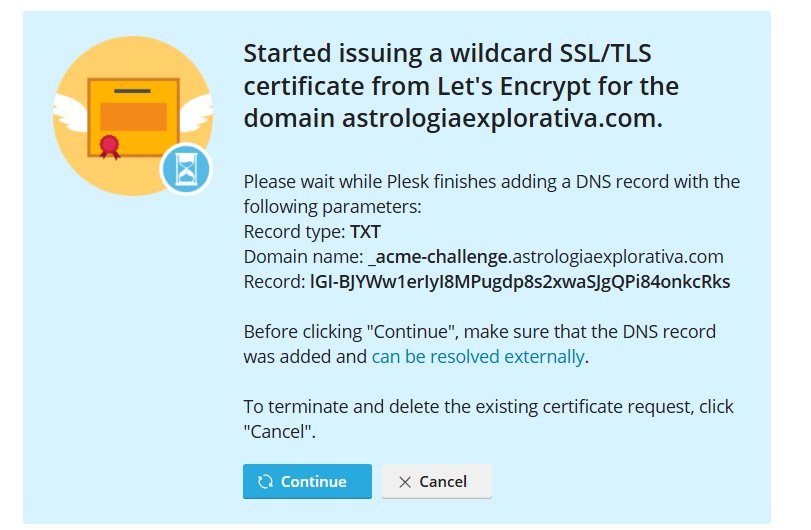
- Si aparece una ventana de confirmación como esta, da click en Continue para terminar el proceso
Una vez completado el proceso, tu sitio web será accesible mediante HTTPS y los navegadores mostrarán el candado de seguridad.
Los certificados de Let’s Encrypt tienen una validez de 90 días. No necesitas hacer nada para renovarlo: el sistema lo renueva automáticamente 30 días antes de su vencimiento, sin intervención manual.
¿Qué hacer si el certificado no se instala?
Los errores más comunes y sus soluciones:
- El dominio no resuelve al servidor: verifica que los registros DNS (A o nameservers) estén apuntando correctamente a Nodored.
- El dominio fue agregado recientemente: espera a que los cambios DNS propaguen (puede tardar entre unos minutos y 24 horas) e intenta nuevamente.
Si el error persiste, contacta a nuestro equipo de soporte con el mensaje de error exacto.