
En este articulo te mostramos paso a paso como configurar tu cuenta de correo empresarial dentro de una cuenta gratuita de Gmail. De esa forma podrás revisar tu correo empresarial directamente en tu cuenta de Gmail.
Conceptos básicos
- SMTP: Son las siglas de Simple Mail Transfer Protocol (SMTP), es un protocolo usado para enviar correos desde un cliente de correo (Thunderbird, Apple Mail, Gmail, Microsoft Outlook, etc) a un servicio de correo empresarial o email hosting.
- POP: Son siglas de Post Office Protocol, es usado para recuperar mensajes de correo electrónico de un servicio de correo empresarial o email hosting a un cliente de correo como Microsoft Outlook, Thunderbird, etc. Este protocolo descarga el correo de webmail eliminando el registro del correo en la web.
- IMAP: Son siglas de Internet Message Access Protocol (IMAP), es el protocolo más sofisticado. Les permite a los usuarios agrupar los mensajes relacionados y guardarlos en carpetas, los cuales luego pueden ser organizados jerárquicamente. Este protocolo sincroniza el correo entre webmail y el cliente, manteniendo una copia del correo tanto en el cliente como en el servidor de correo.
Pasos para configurar tu cuenta de correo empresarial con Gmail
Inicia sesión en tu cuenta de Gmail
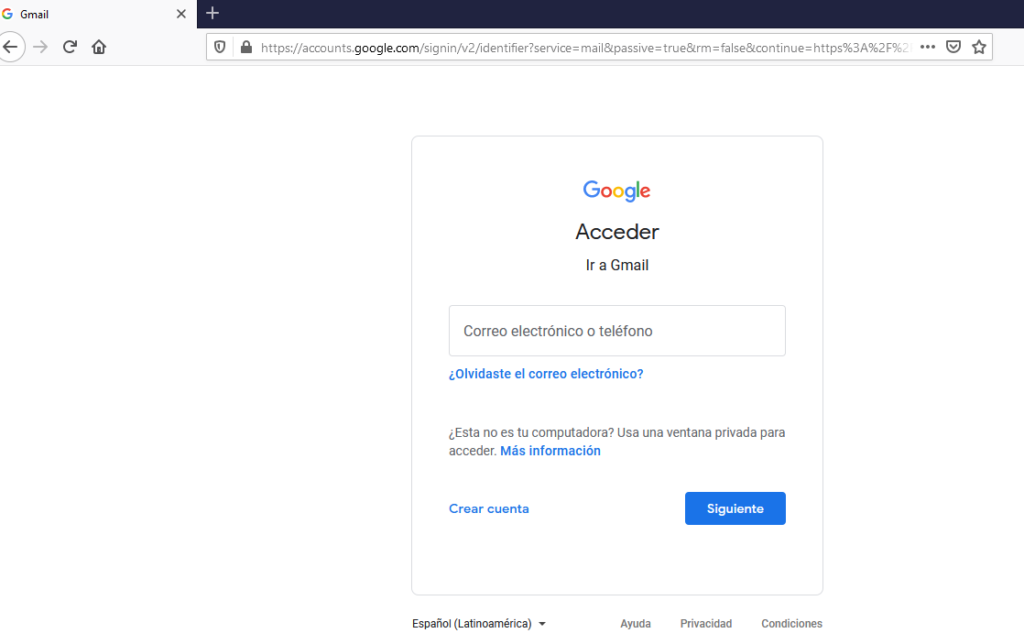
Visita www.gmail.com e inicia sesión en tu cuenta.
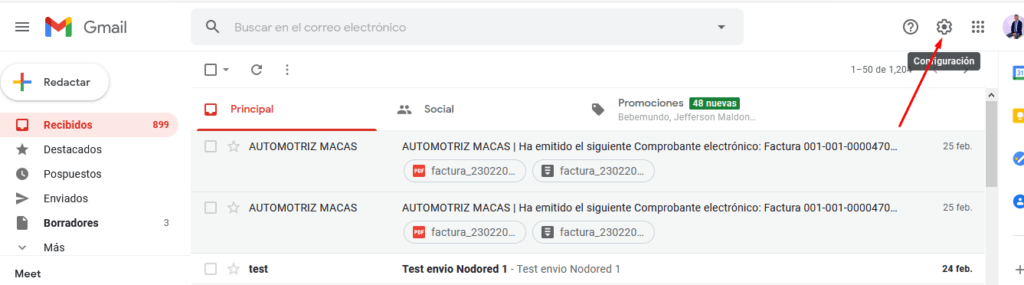
Ve a la Configuración de Gmail
Después de iniciar sesión, da clic en Configuración como se muestra en esta imagen.
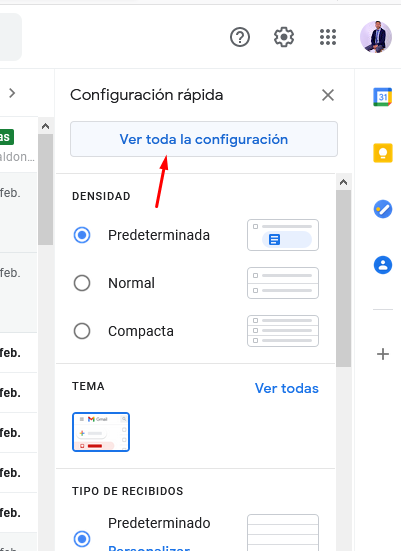
En el menu desplegable, da click en Ver toda la configuración
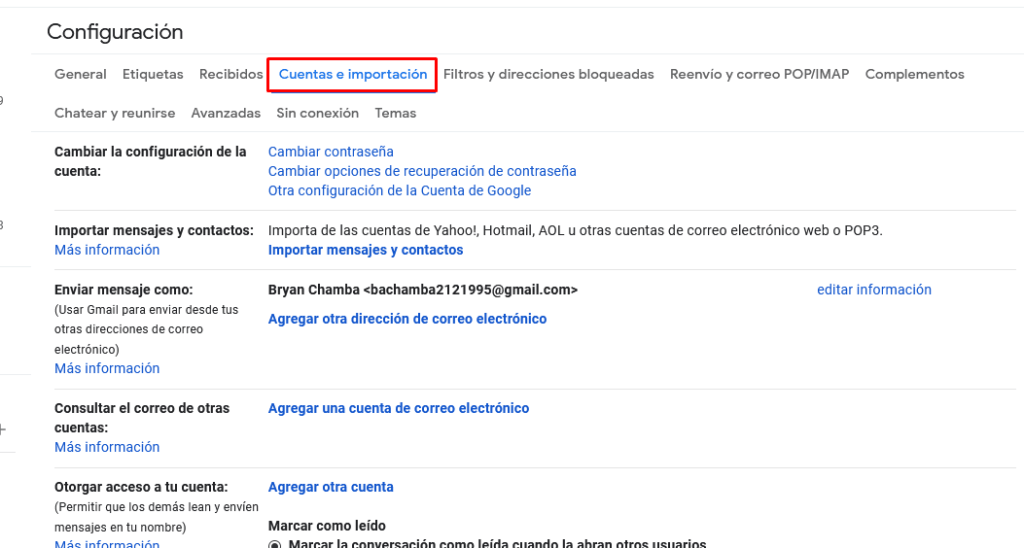
Ahora da clic en el menú Cuentas e importación
Configuración para enviar mensajes de tu Correo Empresarial desde Gmail
En la sección Enviar mensaje como da click en Agregar otra dirección de correo electrónico
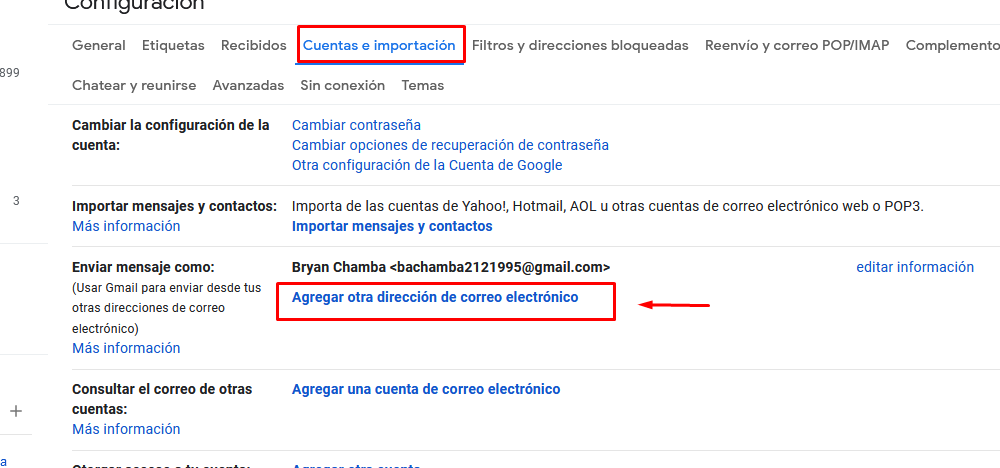
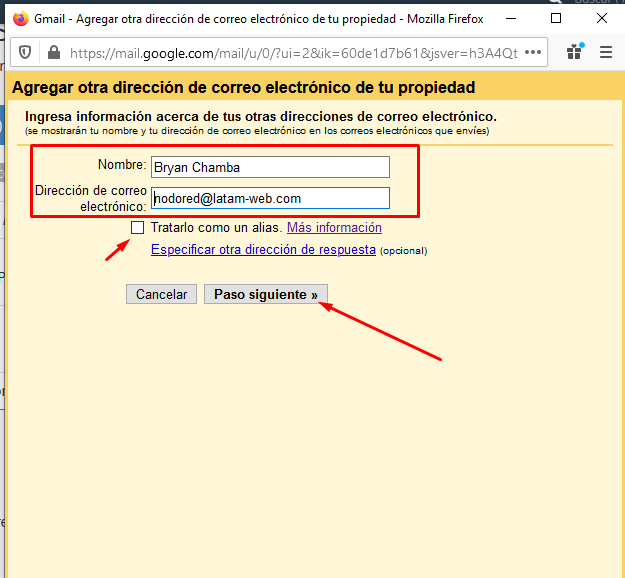
Ahora se abrirá una nueva pestaña en la cual debes ingresar tu nombre y la dirección de correo empresarial, desmarca la casilla Tratarlo como un alias y da clic en Paso siguiente
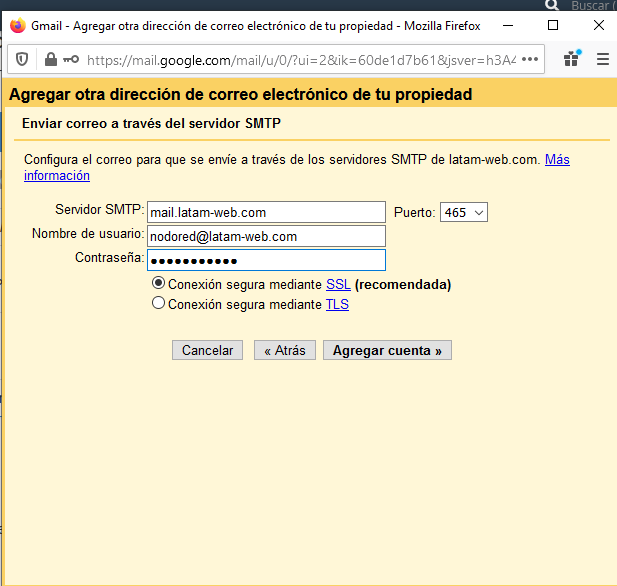
En esta pestaña debes ingresar las credenciales SMTP. Si no sabes como consultar tus parámetros SMTP consulta:
Una vez que tengas tus credenciales SMTP puedes continuar con la configuración de tu correo empresarial en Gmail.
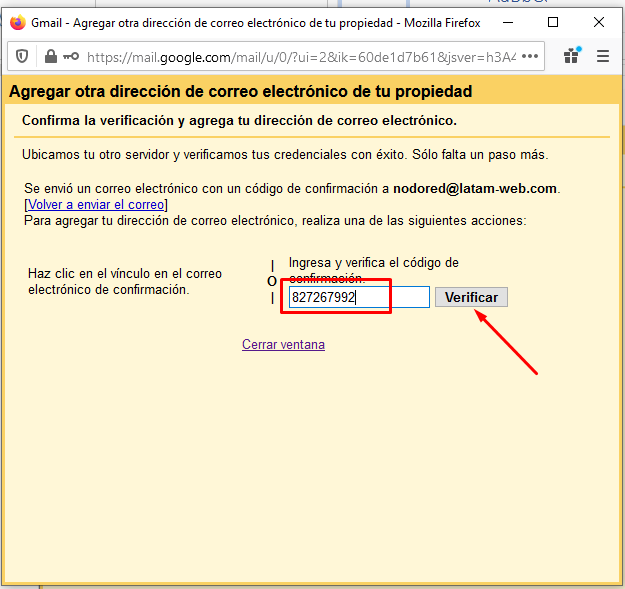
Para completar el proceso, Gmail te indicará que enviara un enlace para verificar tu correo, el cual debes revisar y dar clic para validar. En caso de que no funcione puedes usar el código de verificación dentro del mismo correo y dar clic en Verificar
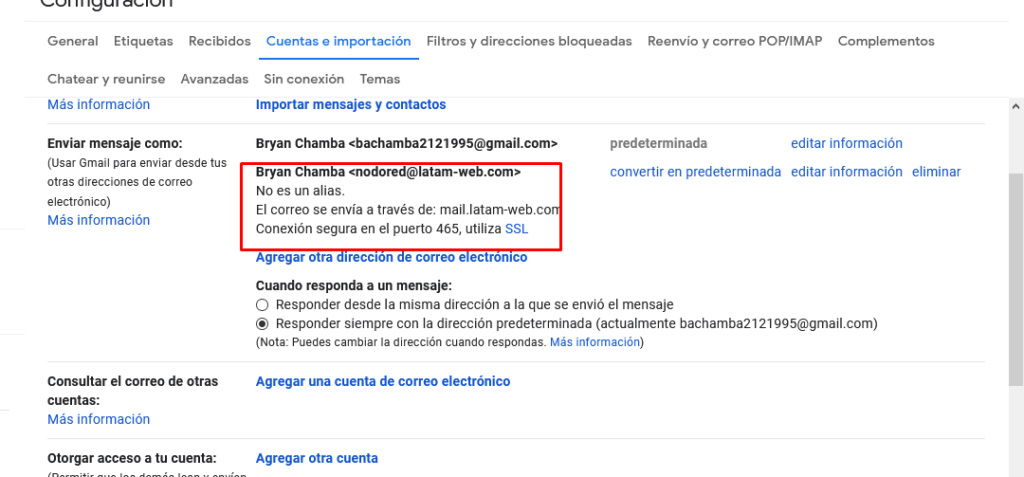
Una vez que completes la verificación, debes volver a Gmail > Configuración > Cuentas e Importación y verás algo similar a esta pantalla
Configuración para recibir mensajes de tu Correo Empresarial en Gmail
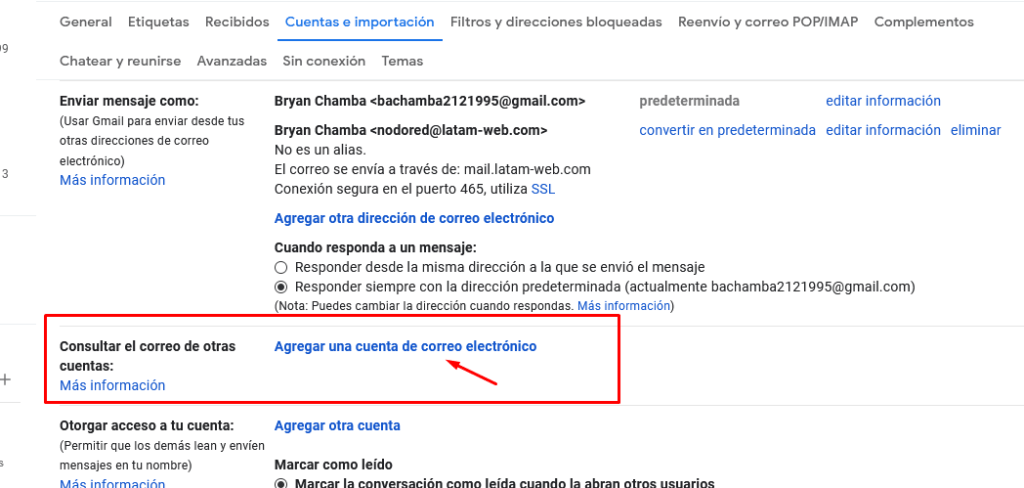
Finalmente agregaras la cuenta POP para importar tu correos siguiendo estos pasos. Para iniciar en la sección Consultar el correo de otras cuentas: da click en Agregar una cuenta de correo electrónico
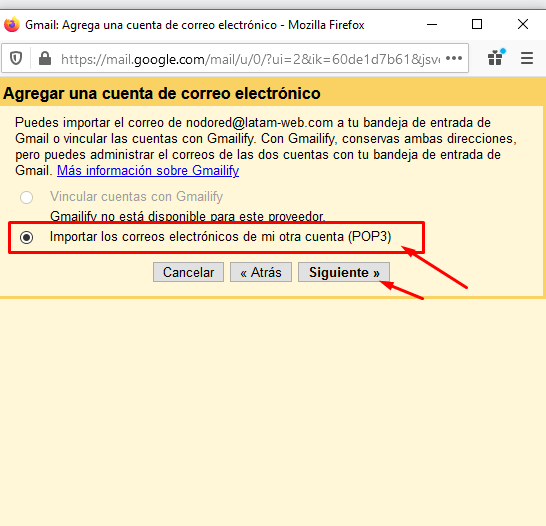
En la nueva ventana, marca la opcion Importar los correos electrónicos de mi otra cuenta (POP3) y da click en Siguiente
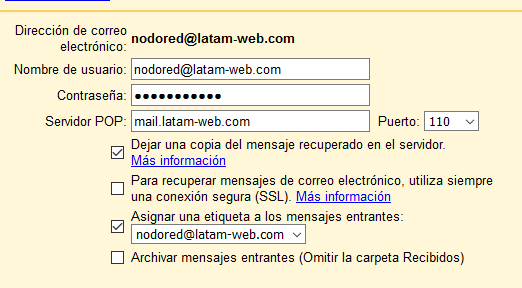
Llena estos campos con los datos requeridos. Adicional puedes optar por activar las siguientes casillas:
- Dejar una copia del mensaje recuperado en el servidor: Marca esta casilla si deseas mantener una copia del correo en tu servidor de hosting o webmail.
- Para recuperar mensajes de correo electrónico, utiliza siempre una conexión segura (SSL): Si estas usando un puerto seguro en tu configuración de importación, puedes marcar esta casilla.
- Asignar una etiqueta a los mensajes entrantes: Se agregará un prefijo o etiqueta a todo correo importador de tu servidor de hosting o webmail, de esa forma sabrás fácilmente cuando un mensaje fue enviado directo a tu cuenta de Gmail o importado de tu correo empresarial.
- Archivas mensajes entrantes (Omitir la carpeta Recibidos): Márcalo si no deseas ver los correos importados en tu bandeja de entrada, y quieres que se archiven de forma directa.
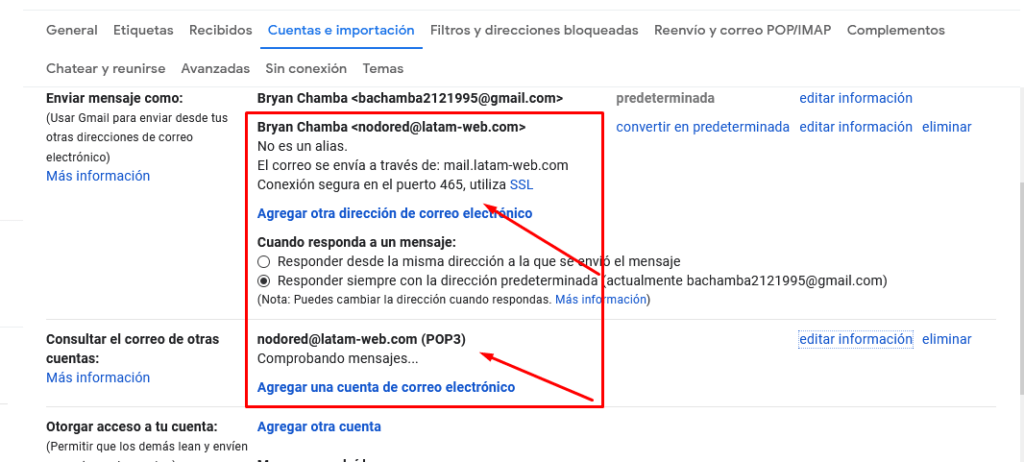
Listo en este punto tendrás tu cuenta configurada en Gmail y visualizaras una pantalla como esta
¡Eso es todo! ya puedes hacer uso de tu correo empresarial en tu cuenta gratuita de Gmail.