
Como usuario de Reseller Hosting, puedes gestionar tu servicio de forma rápida desde tu Área de Cliente. Esto incluye el acceso a tu Panel de Control WHM, desde donde podrás administrar de forma más completa tu servicio de hosting.
En esta guía te mostramos las dos formas más comunes de acceder a WHM.
Formas de acceder a WHM
Puedes acceder a tu panel WHM de dos maneras:
- de forma directa;
- desde tu Área de Cliente.
Acceder a WHM de forma directa
Antes de comenzar
Para ingresar directamente a WHM, necesitas lo siguiente:
- tu usuario de WHM;
- tu contraseña de WHM;
- conocer el dominio o la IP del servicio.
Si no recuerdas tu usuario y clave de acceso, consulta este articulo antes de continuar.
Pasos para acceder a WHM de forma directa
- Abre tu navegador web.
- Escribe la dirección de acceso a WHM usando tu dominio o el hostname del servidor con el puerto 2087. Ejemplo con dominio: https://tudominio.com:2087
- Ingresa tu usuario y contraseña de WHM.
- Haz clic en Log in para entrar al panel.
Acceder a WHM desde tu Área de Cliente
Antes de comenzar
Para ingresar desde el Área de Cliente, necesitas:
- tu usuario del Área de Cliente;
- tu contraseña del Área de Cliente.
Pasos para acceder a WHM desde el Área de Cliente
- Accede al servicio contratado desde tu Área de Cliente. Si no sabes como hacerlo consulta esta guía antes de continuar
- Una vez dentro del servicio, busca el icono o acceso de Panel WHM.
- Haz clic sobre esa opción para abrir el panel.
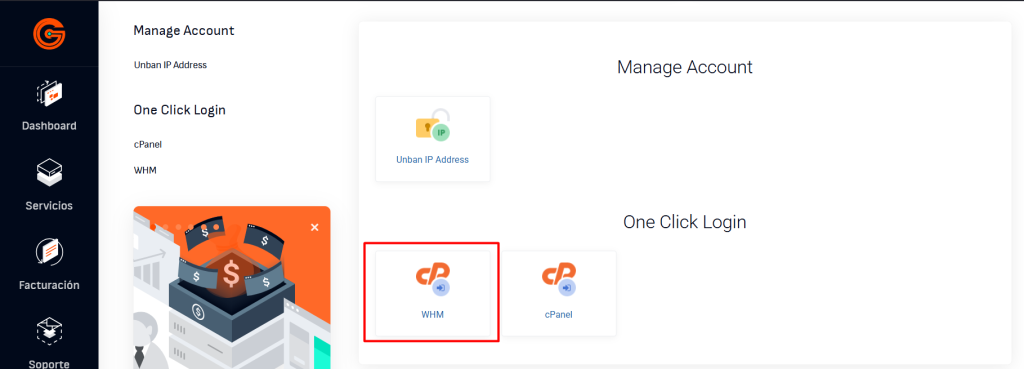
Este método suele ser el más práctico cuando deseas ingresar sin escribir manualmente la URL de acceso.
Errores comunes
Error con el token
Este problema puede ocurrir cuando la contraseña registrada en el acceso automático ya no coincide con la contraseña actual del servicio.
Por ejemplo, puede pasar si la clave fue cambiada manualmente desde el panel y el Área de Cliente todavía conserva una referencia anterior. En ese caso, puedes actualizar la contraseña desde tu Área de Cliente o comunicarte con soporte para recibir asistencia.
Error 403 o 404
Estos errores pueden aparecer si el dominio no está resolviendo correctamente, si el dominio está expirado o si el acceso directo no está usando la ruta adecuada.
Recomendaciones importantes
- Usa siempre acceso seguro mediante HTTPS.
- Si no puedes entrar con tu dominio, intenta con la IP del servidor y el puerto 2087.
- Verifica que tus credenciales correspondan realmente a WHM y no a cPanel.
- Si tu cuenta usa autenticación adicional, como 2FA, deberás completar también ese paso al iniciar sesión.
Conclusión
Puedes acceder a WHM de dos formas: desde tu Área de Cliente o mediante acceso directo usando tu dominio o IP con el puerto seguro 2087.
Una vez dentro, podrás gestionar tu servicio de reseller o administración avanzada de hosting desde el panel WHM.