
Las siguientes instrucciones lo guiarán a través del proceso de generación de un archivo CSR en Microsoft IIS 5 y 6.
Para obtener más información sobre los CSR y la importancia de su clave privada, consulte nuestra documentación Información General de la solicitud de firma de certificado (CSR). Si ya generó el CSR y recibió su certificado SSL de confianza, consulte nuestras Documentación de instalación de SSL e ignore los pasos a continuación.
1. Abra Internet Information Services (IIS) Manager
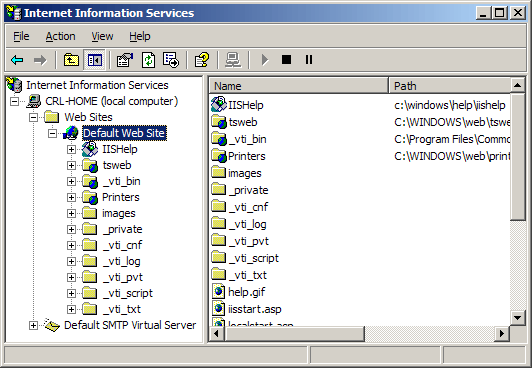
Haga clic en Start, Control Panel, Administrative Tools y luego seleccione en Internet Information Services (IIS) Manager.
2. Navegue a las propiedades del sitio web
En el menú de la izquierda, haga clic en el + junto a su computadora local y luego en Sitios web.
Haga clic con el botón derecho en el sitio web (es decir, el sitio web predeterminado) que desea proteger y haga clic en Propiedades.
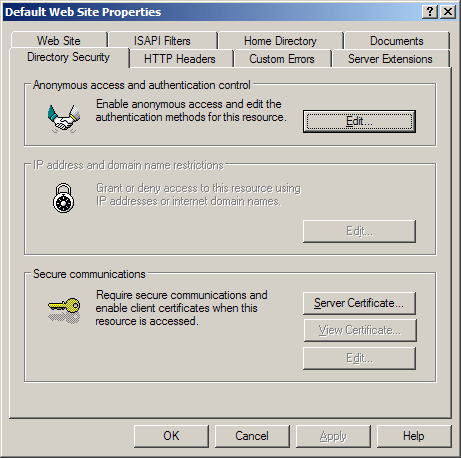
3. En Directory Security, seleccione Server Certificates.
En la ventana Propiedades del sitio web predeterminado, seleccione la pestaña Directory Security, haga clic en Server Certificates y luego en Siguiente.
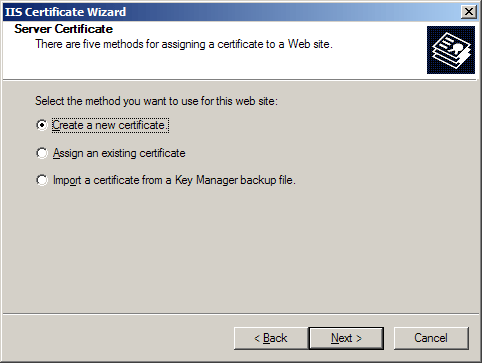
4. Seleccione Crear un nuevo certificado
Luego haga clic en Siguiente.
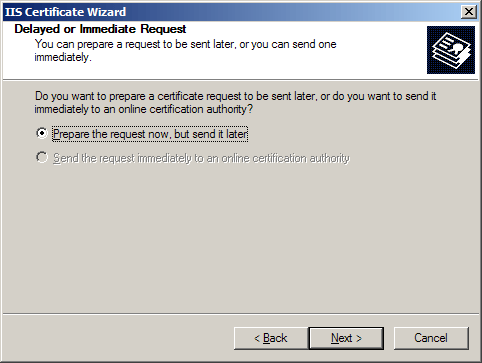
5. Seleccione Prepare request now, but send it later
Luego haga clic en Siguiente.
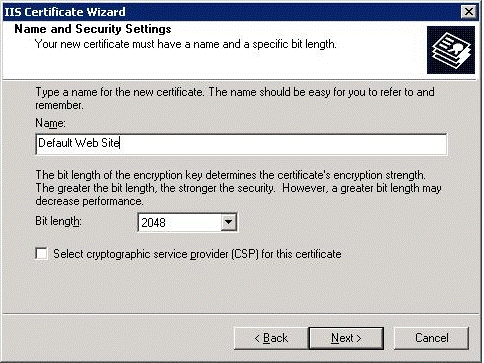
6. Ingrese un nombre amistoso
Ingrese un nombre descriptivo para su certificado, seleccione una Longitud de bit de 2048 y haga clic en Siguiente, sin marcar las casillas.
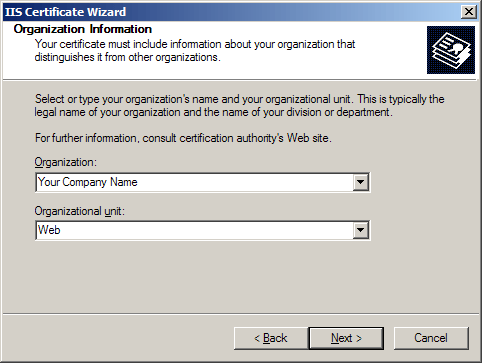
7. Siga el asistente para ingresar la información de su organización y sitio web
Ingrese el Nombre de la organización y la Unidad organizativa legalmente incorporadas, por ejemplo «Seguridad de TI» y haga clic en Siguiente.
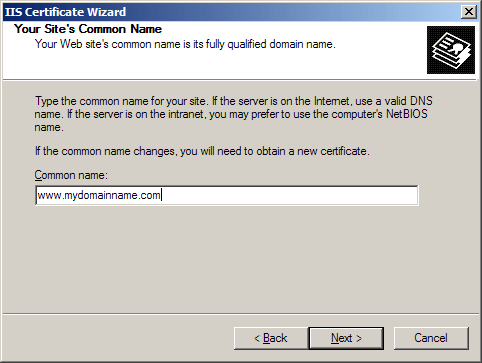
Ingrese su nombre común, que será el FQDN (nombre de dominio completo) en su certificado SSL.
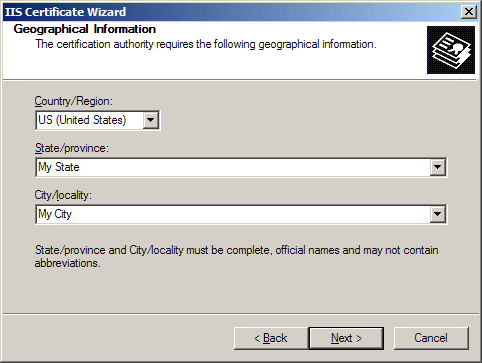
Seleccione la ubicación geográfica de su empresa y haga clic en Siguiente.
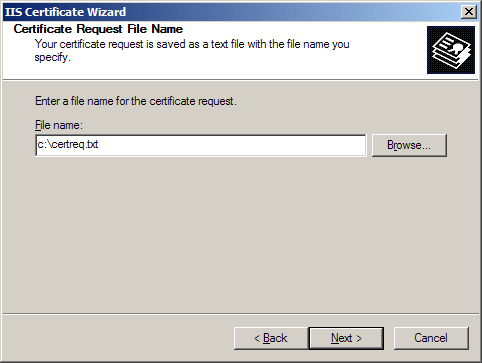
8. Guarde el CSR
Haga clic en Examinar para especificar la ubicación donde desea guardar el CSR como un archivo «.txt» y haga clic en Siguiente.
9. Finalizar
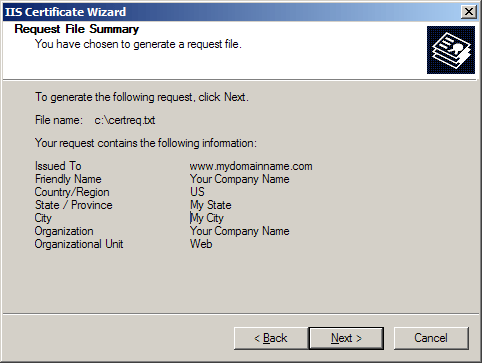
Revise el Resumen del archivo de solicitud y haga clic en Finalizar.
10. Generar el pedido
Localice y abra la CSR recién creado desde la ubicación que usted eligio anteriormente en un editor de texto como el Bloc de notas y copie todo el texto, incluyendo:
-----BEGIN CERTIFICATE REQUEST-----
y
-----END CERTIFICATE REQUEST----
Regrese al Formulario de generación en nuestro sitio web, pegue el CSR completo en el cuadro de texto en blanco y continúe con el proceso de generación.
Al generar su CSR, su pedido entrará en el proceso de validación con la Autoridad de certificación (CA) que lo expide y requerirá que el solicitante del certificado complete algún tipo de validación según el certificado adquirido. Para obtener información sobre los diferentes niveles del proceso de validación y cómo satisfacer los requisitos de la industria, consulte nuestra documentación de validación.
Después de completar el proceso de validación y recibir el Certificado SSL de confianza de la Autoridad de certificación (CA) que lo expide, continúe con el siguiente paso utilizando nuestras Documentación de instalación de SSL para Microsoft IIS 5 y 6.