
Los servicios de hosting con cPanel de Gigacore permiten instalar certificados SSL gratuitos emitidos por Let’s Encrypt. Estos certificados protegen la conexión entre tu sitio web y sus visitantes, permiten utilizar HTTPS y se renuevan automáticamente.
Antes de comenzar
Para que Let’s Encrypt pueda validar e instalar el certificado:
- El dominio debe estar activo y agregado en tu cuenta cPanel.
- El dominio debe apuntar correctamente al servidor de hosting.
- Los subdominios que selecciones, como
www, también deben resolver hacia el mismo servidor. - Si modificaste recientemente los nameservers o registros DNS, espera a que finalice la propagación. Este proceso puede tardar desde algunos minutos hasta 24 horas.
Pasos para instalar el certificado SSL gratuito
1. Accede a cPanel
Ingresa al panel de control cPanel de tu servicio de hosting. Si no sabes cómo hacerlo, revisa nuestra guía para acceder a cPanel.
2. Abre la herramienta SSL/TLS Certificates
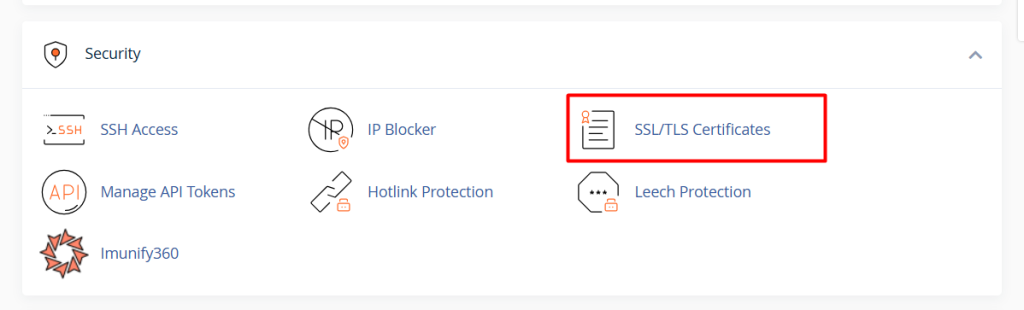
Dentro de cPanel, busca la sección Security y haz clic en SSL/TLS Certificates.
Esta herramienta reúne en una sola pantalla las opciones que anteriormente aparecían como SSL/TLS, SSL/TLS Status y SSL/TLS Wizard.
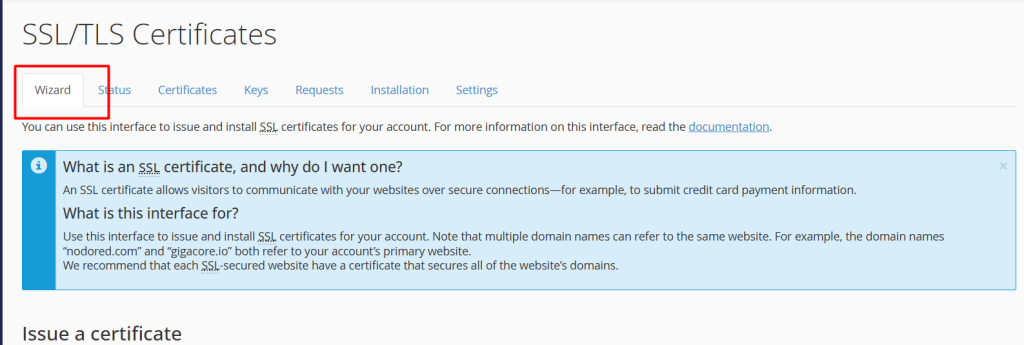
3. Ingresa en la pestaña Wizard
Al abrir la herramienta, cPanel mostrará varias pestañas. Para instalar el certificado gratuito debes utilizar la pestaña Wizard.
No necesitas ingresar en las pestañas Certificates, Keys, Requests o Installation para emitir un certificado gratuito de Let’s Encrypt.
4. Selecciona los dominios que deseas proteger
En la sección Issue a Certificate, selecciona el dominio principal y las variantes que realmente utilices, por ejemplo:
tudominio.comwww.tudominio.com
Si aparece la opción comodín *.tudominio.com, puedes seleccionarla cuando el dominio utilice los nameservers asignados a tu servicio de Gigacore. Esta opción permite proteger los subdominios de primer nivel asociados al dominio.
Si administras el DNS desde un proveedor externo, selecciona únicamente los dominios y subdominios que apunten al servidor. No selecciones el dominio comodín, salvo que el DNS también pueda ser validado desde cPanel.
Tampoco selecciones subdominios que utilicen servicios externos. Por ejemplo, no selecciones mail.tudominio.com si el correo está alojado en otro proveedor.
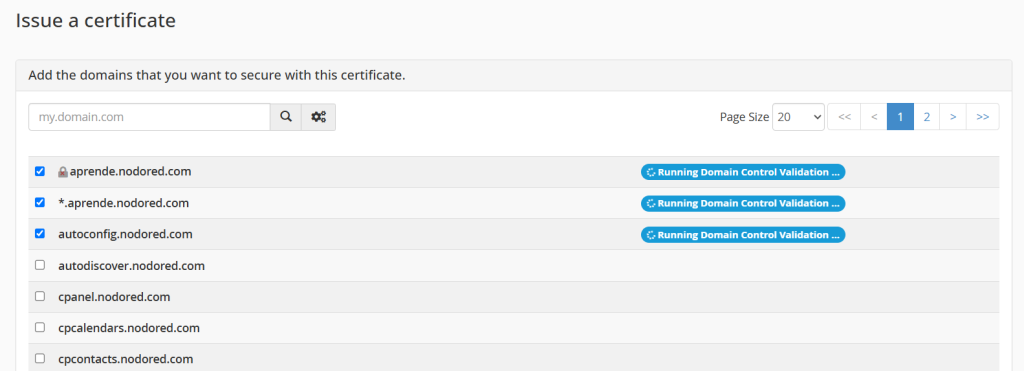
Después de seleccionarlos, cPanel comprobará que cada dominio pueda ser validado:
- Un indicador verde significa que la validación fue exitosa.
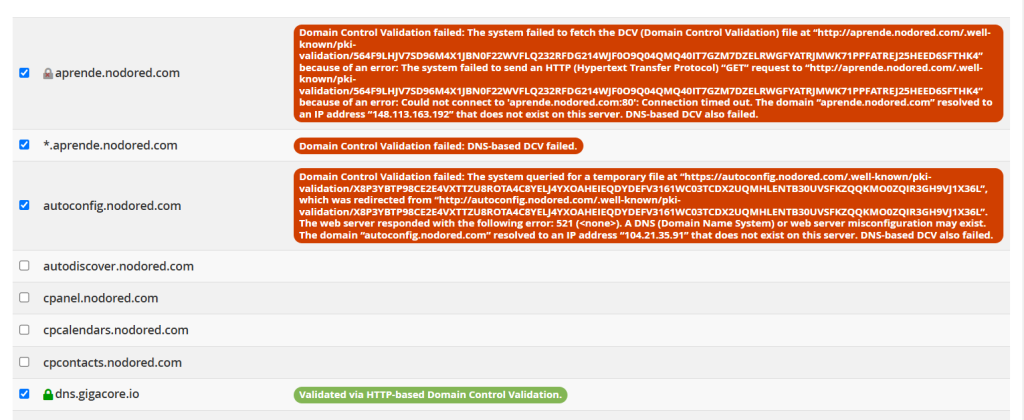
- Un indicador rojo significa que el dominio no puede validarse todavía.
Si aparece en rojo, revisa el DNS antes de continuar. Cuando los dominios estén correctamente validados, haz clic en Continue.
5. Selecciona Let’s Encrypt Certificate
En la siguiente pantalla aparecerán los certificados disponibles. Selecciona Let’s Encrypt Certificate, que corresponde al certificado SSL gratuito incluido con tu servicio.
Asegúrate de escoger la opción de Let’s Encrypt y no alguno de los certificados comerciales disponibles en cPanel.

6. Acepta los términos de Let’s Encrypt
La primera vez que utilices esta opción, cPanel puede solicitar que aceptes los términos de servicio de Let’s Encrypt.
Marca la casilla de aceptación y haz clic en Continue.
7. Espera la instalación
cPanel realizará automáticamente las siguientes acciones:
- Validará que controlas el dominio.
- Solicitará el certificado a Let’s Encrypt.
- Instalará el certificado en el dominio.
- Configurará su renovación automática.
El proceso normalmente tarda pocos minutos. No cierres la pantalla mientras la solicitud se encuentra en ejecución.
Comprobar que el certificado está instalado
Cuando termine el proceso, abre la pestaña Status dentro de SSL/TLS Certificates.
Busca el dominio y verifica que aparezca protegido por un certificado activo. Desde esta sección también puedes consultar el emisor, la fecha de vencimiento y los dominios incluidos.
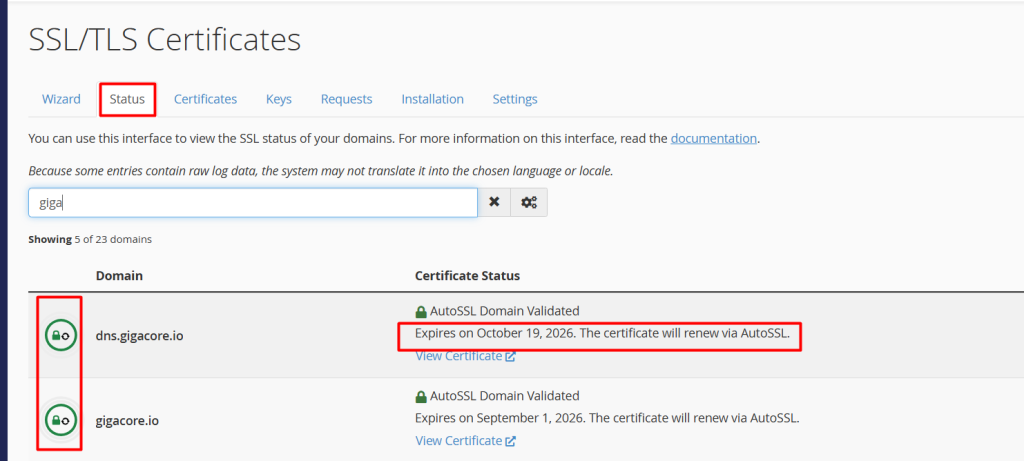
También puedes comprobarlo directamente visitando https://tudominio.com
Si el sitio abre sin advertencias de seguridad, el certificado está funcionando correctamente.
Forzar la carga mediante HTTPS
Instalar el certificado permite utilizar HTTPS, pero no necesariamente redirige las visitas que ingresen mediante HTTP.
Para hacer que el dominio siempre cargue de forma segura:
- Regresa a la página principal de cPanel.
- Abre la herramienta Domains.
- Localiza el dominio.
- Activa la opción Force HTTPS Redirect.
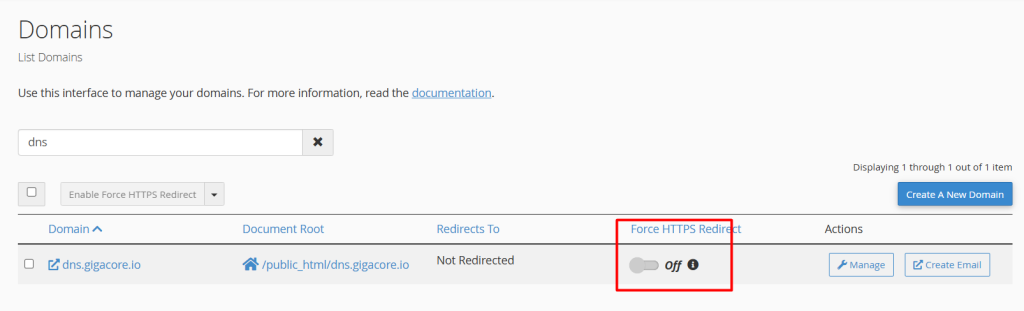
Una vez activada, las visitas realizadas a http://tudominio.com serán enviadas automáticamente a https://tudominio.com.
Renovación del certificado
Los certificados estándar de Let’s Encrypt tienen una duración limitada, pero cPanel los renueva automáticamente antes de su vencimiento. No necesitas repetir este procedimiento cada vez que el certificado se acerque a su fecha de expiración.
Para que la renovación pueda completarse, el dominio debe continuar apuntando al servidor y permitir la validación de Let’s Encrypt.
¿Qué hacer si el certificado no se instala?
Las causas más comunes son:
- El dominio no apunta al servidor: revisa los nameservers o los registros DNS.
- Los cambios de DNS todavía están propagando: espera y vuelve a intentarlo más tarde.
- Seleccionaste un subdominio que apunta a otro proveedor: regresa al Wizard y solicita el certificado únicamente para los dominios alojados en el servidor.
- Seleccionaste el dominio comodín usando DNS externo: intenta nuevamente sin
*.tudominio.com. - Existe un registro CAA restrictivo: verifica que permita la emisión de certificados por Let’s Encrypt.
- Un proxy o CDN bloquea la validación: si utilizas Cloudflare u otro proxy y la validación falla, desactiva temporalmente el proxy o coloca el registro en modo solo DNS y vuelve a intentarlo.
Si el problema continúa, envía un ticket a soporte indicando el dominio afectado y adjunta una captura con el mensaje de error completo.
El sitio todavía aparece como “No seguro”
Si el certificado está activo, pero el navegador aún muestra una advertencia, el problema puede ser contenido mixto. Esto sucede cuando la página abre mediante HTTPS, pero carga imágenes, hojas de estilo o scripts mediante direcciones que todavía comienzan con http://.
En ese caso:
- Verifica que la dirección configurada en tu sitio utilice
https://. - Actualiza los enlaces internos que todavía utilicen HTTP.
- Limpia la caché del sitio, de WordPress y del navegador.
- Revisa los recursos indicados en la consola del navegador.
Si utilizas Cloudflare, configura el modo SSL/TLS como Full o Full (strict) después de instalar el certificado en cPanel. El modo Flexible puede provocar ciclos de redirección cuando también está activo Force HTTPS Redirect.