
SonicPanel 3.x te permite personalizar el panel tanto para resellers como para clientes finales, facilitando el uso de tu propia marca en todos los puntos visibles del sistema: título del navegador, logos, favicon y enlaces de ayuda.
A continuación te mostramos cómo realizar cada ajuste.
Acceso a opciones de branding
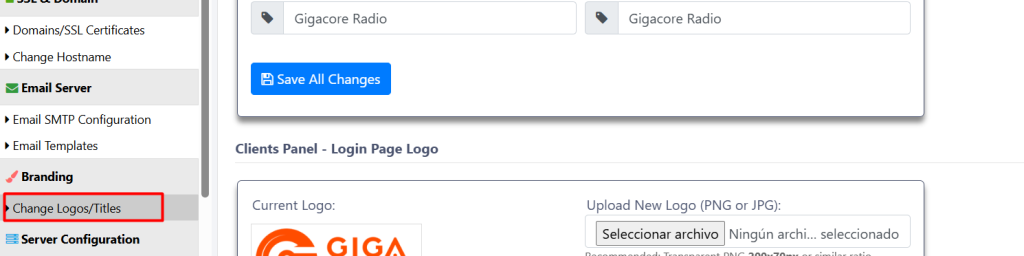
Todas las opciones descritas en este artículo se encuentran dentro del menú izquierdo en Branding > Change logos/titles
Desde esta sección podrás configurar títulos, logos, favicons y enlaces de ayuda tanto para el panel del reseller como para el panel de tus clientes finales.
Titles
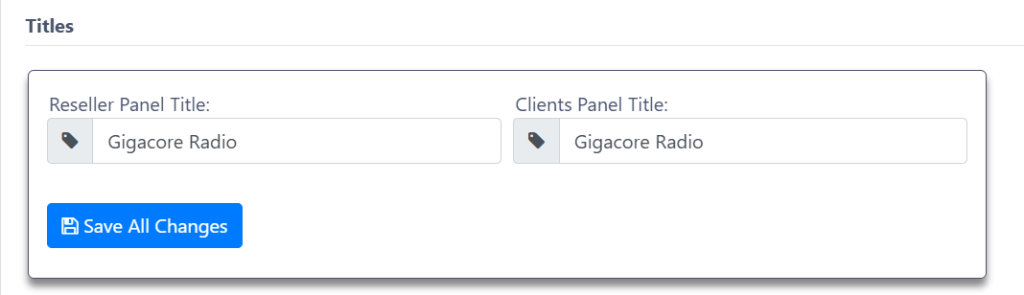
Desde aquí puedes cambiar el nombre que aparece en la pestaña del navegador, tanto en tu panel como reseller como en el panel de tus clientes finales. Es un detalle pequeño, pero ayuda mucho a reforzar tu marca, ya que es lo primero que se ve al abrir SonicPanel.
Dentro de esta sección encontrarás dos campos:
- Reseller Panel Title: corresponde al título de tu panel como reseller.
- Clients Panel Title: corresponde al título que verán tus clientes finales.
Simplemente escribe el nombre de tu marca o empresa en ambos campos, guarda los cambios y recarga la página. Al volver a ingresar al panel, ya deberías ver el nuevo título aplicado. Este cambio se refleja automáticamente tanto en tu panel de reseller como en el panel de tus clientes.
Clients Panel – Login Page Logo
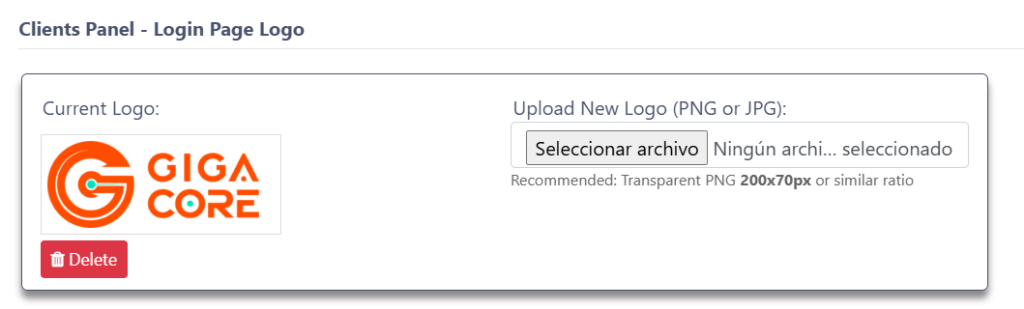
Aquí puedes subir el logo que se mostrará en la pantalla de inicio de sesión de tus clientes. Es la imagen que verán justo antes de ingresar al panel, por lo que es ideal usar tu logo principal.
Ten en cuenta lo siguiente:
- Este logo solo se muestra cuando el cliente accede desde tu URL personalizada como reseller.
- Los formatos admitidos son PNG o JPG.
- El tamaño recomendado es 200×70 px o una proporción similar.
Una vez cargada la imagen, guarda los cambios y refresca la página para verificar el resultado.
Clients Panel – Top Left Logo
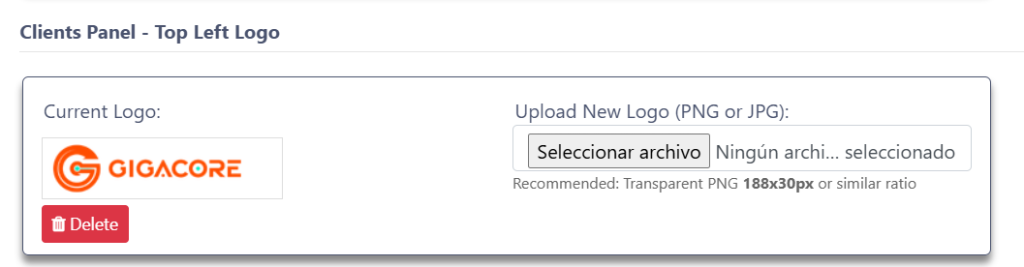
Este logo aparece dentro del panel del cliente final, en la parte superior izquierda, una vez que ya inició sesión.
Recomendaciones:
- Formato PNG o JPG.
- Tamaño aproximado 188×30 px o proporción similar.
Aquí normalmente se usa una versión horizontal del logo, más compacta.
Clients Panel – Favicon
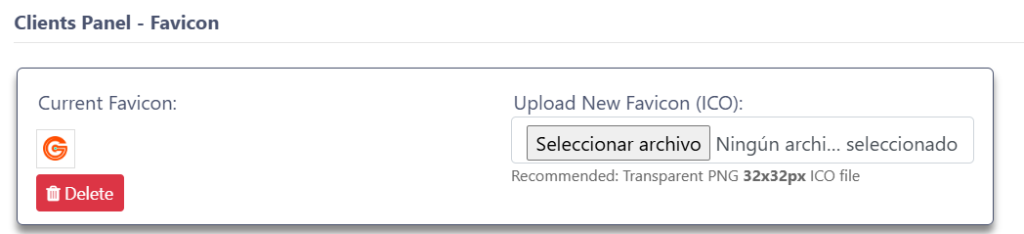
El favicon es el pequeño ícono que aparece en la pestaña del navegador.
Para el panel de clientes:
- El archivo debe ser .ico.
- Tamaño requerido: 32×32 px.
Después de subirlo, guarda los cambios y limpia la caché del navegador si no ves el ícono de inmediato.
Reseller Panel – Login Page Logo
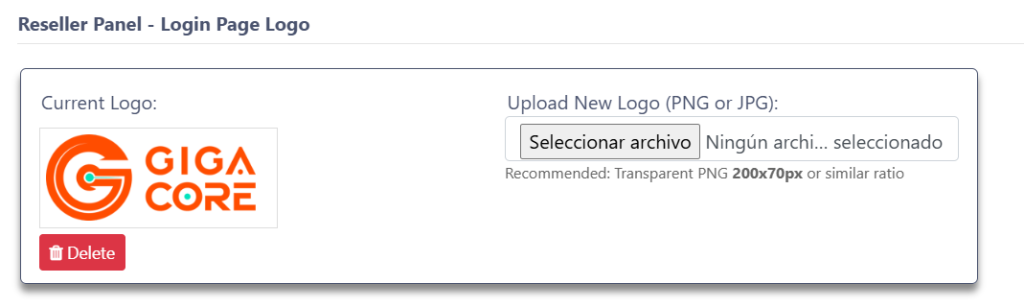
Este es el logo que verás tú como reseller en la pantalla de inicio de sesión, siempre que accedas mediante tu URL personalizada.
- Formato PNG o JPG.
- Tamaño recomendado: 200×70 px.
Puedes usar el mismo logo que para clientes o una versión distinta, según tu branding.
Reseller Panel – Top Left Logo
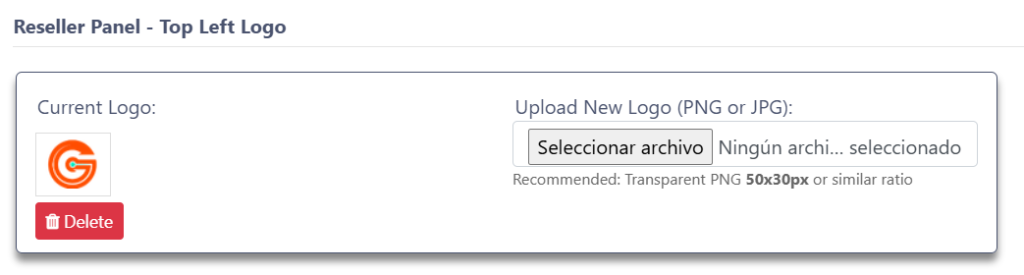
Este logo aparece dentro del panel principal de SonicPanel, en la esquina superior izquierda, cuando ya estás conectado como reseller.
- Formato PNG o JPG.
- Tamaño aproximado 50×30 px.
Por su tamaño reducido, es recomendable usar una versión simplificada del logo.
Reseller Panel – Favicon
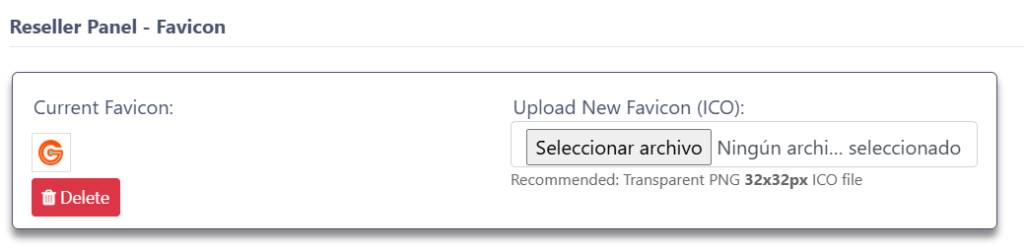
Aquí defines el favicon exclusivo para tu panel como reseller.
Requisitos:
- Formato .ico.
- Tamaño 32×32 px.
Funciona igual que el favicon del panel de clientes, pero aplicado solo a tu interfaz como reseller.
Privacy
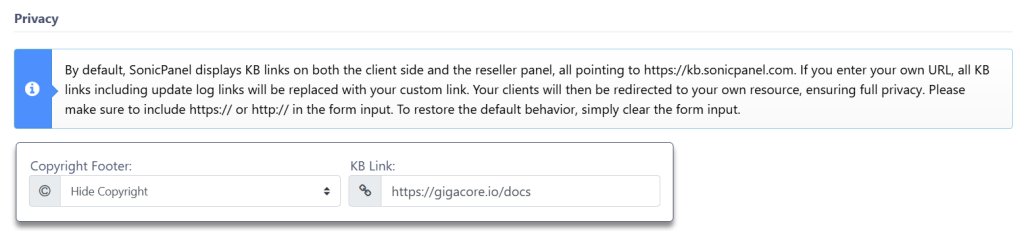
Por defecto, SonicPanel muestra enlaces de ayuda (KB) tanto en el panel del cliente como en el del reseller, todos apuntando a https://kb.sonicpanel.com
Desde esta opción puedes reemplazar ese enlace por tu propia URL, por ejemplo tu base de conocimientos o centro de ayuda.
Al hacerlo:
- Todos los enlaces de ayuda, incluyendo el Update Log, apuntarán a tu sitio.
- Tus clientes ya no serán enviados a SonicPanel, sino a tu propio contenido.
- Refuerzas tu marca y mantienes mayor privacidad.
Solo recuerda:
- Incluir siemprehttps:// en la URL.
- Si deseas volver al comportamiento original, basta con dejar el campo vacío.
Ademas desde aqui puedes esconder el Copyright de SonicPanel
Con esto, tu SonicPanel quedará totalmente alineado con tu marca, ofreciendo una experiencia mucho más profesional tanto para ti como reseller como para tus clientes finales.