
Esta guía describe cómo activar el modo de depuración en una instalación de WordPress de forma rápida desde WordPress Manager by Softaculous, disponible en tu panel de control de hosting cPanel y Plesk.
¿Para qué sirve el modo debug?
El modo debug activa el sistema de registro de errores de WordPress. Al habilitarlo, WordPress comenzará a registrar errores de PHP, advertencias, avisos y funciones en desuso que normalmente están ocultos. Esto es útil para:
- Identificar qué plugin o tema está causando un error.
- Diagnosticar pantallas blancas o errores HTTP 500.
- Obtener información técnica detallada para compartir con soporte.
Activar el modo debug desde WordPress Toolkit
- Accede a tu Panel de Control cPanel. haz clic en WordPress Manager by Softaculous.
- Verás el listado de tus instalaciones de WordPress.
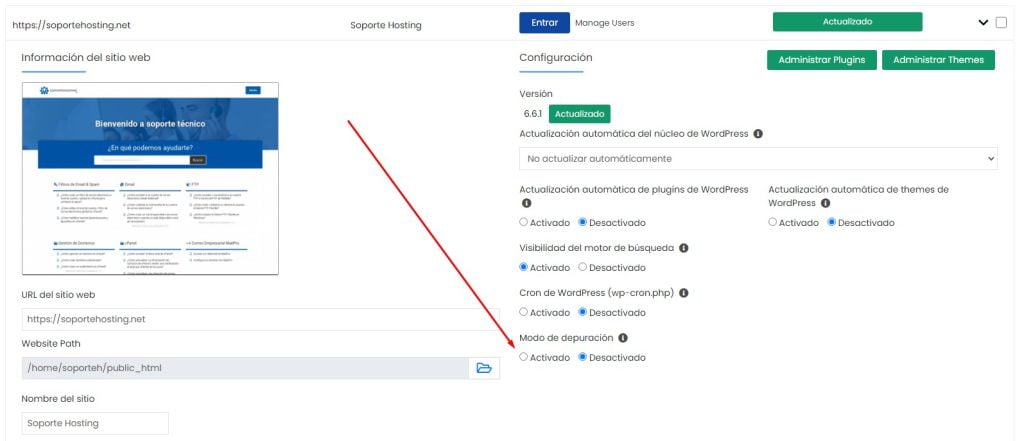
- Localiza el sitio en el que deseas activar el debug y haz clic en la flecha desplegable (▾) al final de esa línea para expandir sus opciones.
- Dentro de las opciones desplegadas, busca la sección Modo de Depuración (Debug Mode).
- Haz clic en el botón Activar (Enable). Verás un mensaje de confirmación en la parte inferior de la pantalla indicando que el cambio fue guardado exitosamente.
Desactivar el modo debug
Una vez que hayas identificado el error, repite los mismos pasos y haz clic en Desactivar (Disable) para apagar el modo debug. Recibirás nuevamente un mensaje de confirmación.