
En este artículo te mostraremos cómo cambiar la contraseña de una cuenta de hosting desde WHM.
WHM permite cambiar la contraseña de cuentas cPanel sin necesidad de conocer la clave anterior, lo que resulta útil cuando el usuario la ha olvidado o cuando necesitas reemplazarla por motivos de seguridad.
Paso 1. Accede a WHM
Ingresa a tu panel de control WHM. Si no sabes como acceder a WHM, consulta esta guia antes de continuar.
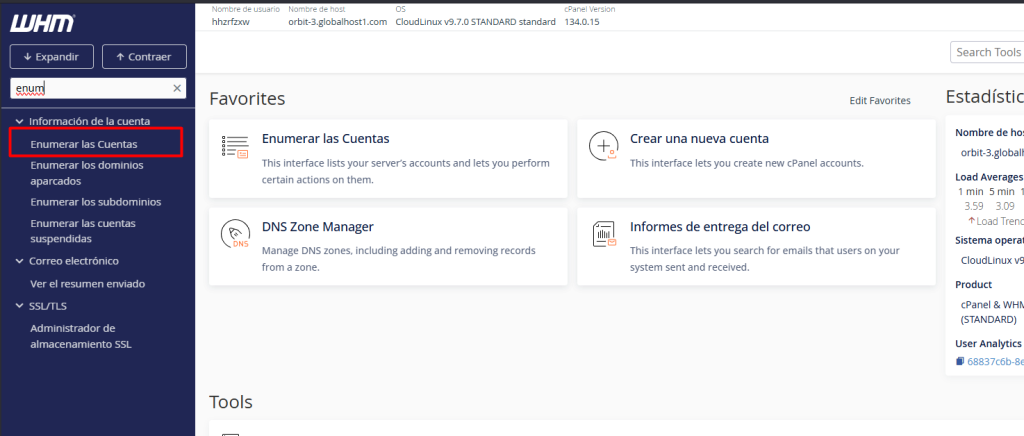
Paso 2. Abre la opción “Enumerar las cuentas”
En el menú lateral izquierdo, busca la opción Enumerar las cuentas o List Accounts. También puedes encontrarla rápidamente escribiendo su nombre en el filtro de búsqueda del panel.
Paso 3. Ubica la cuenta que deseas modificar
Dentro del listado de cuentas, localiza el dominio o la cuenta de hosting cuya contraseña deseas cambiar. Puedes usar el campo de búsqueda para encontrarla más rápido por dominio, usuario, propietario, paquete o dirección IP.
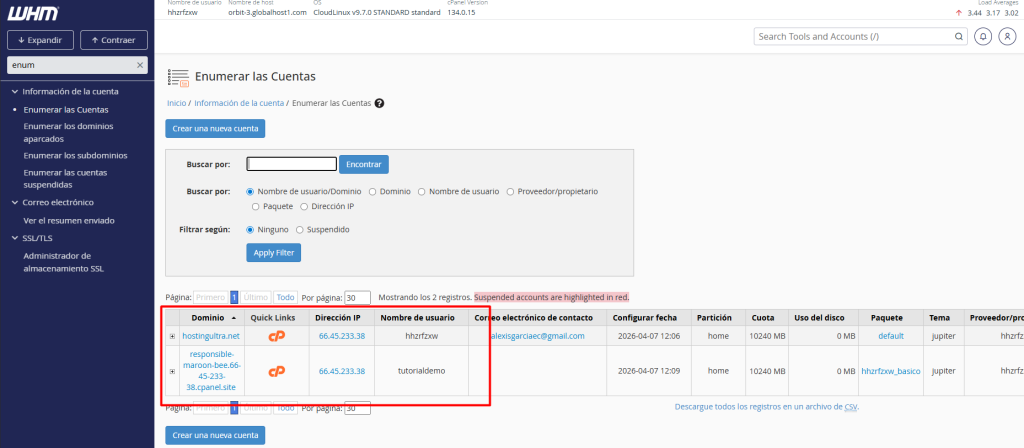
Paso 4. Expande la cuenta
Haz clic en el ícono + que aparece junto al dominio o cuenta correspondiente. Al expandir una cuenta se muestran acciones adicionales, entre ellas la opción para cambiar la contraseña.
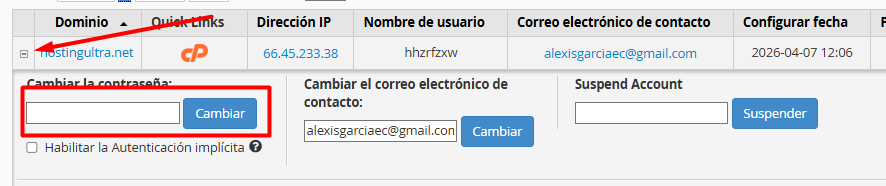
Paso 5. Escribe la nueva contraseña
En la sección Change Password, escribe la nueva contraseña de la cuenta. Después de ingresar la nueva contraseña, haz clic en Change para aplicar el cambio.
Video Tutorial
Recomendaciones importantes
- Usa una contraseña segura y difícil de adivinar.
- No es posible recuperar contraseñas existentes; si el usuario la olvidó, debes establecer una nueva.
- Verifica que estás modificando la cuenta correcta antes de guardar el cambio.
Conclusión
Cambiar la clave de una cuenta de cPanel desde WHM es un proceso sencillo. Solo debes entrar a Enumerar las cuentas, localizar la cuenta deseada, expandir sus acciones, ingresar la nueva contraseña y hacer clic en Change.
De esta manera, podrás restablecer o actualizar rápidamente la contraseña de cualquier cuenta de hosting administrada desde tu panel WHM.