
Esta guía explica cómo instalar un certificado SSL en tu dominio desde Plesk, una vez que ya lo has adquirido con una Autoridad Certificadora externa.
Si aún no ha generado su certificado y no ha completado el proceso de validación, consulte nuestras Documentación de generación de CSR e ignore los pasos a continuación.
Dependiendo de cómo te hayan entregado el certificado, existen tres métodos de instalación. A continuación te explicamos todos.
Acceder a los certificados SSL del dominio
- Inicia sesión en tu panel Plesk.
- Ve a Sitios Web y Dominios y selecciona el dominio correspondiente.

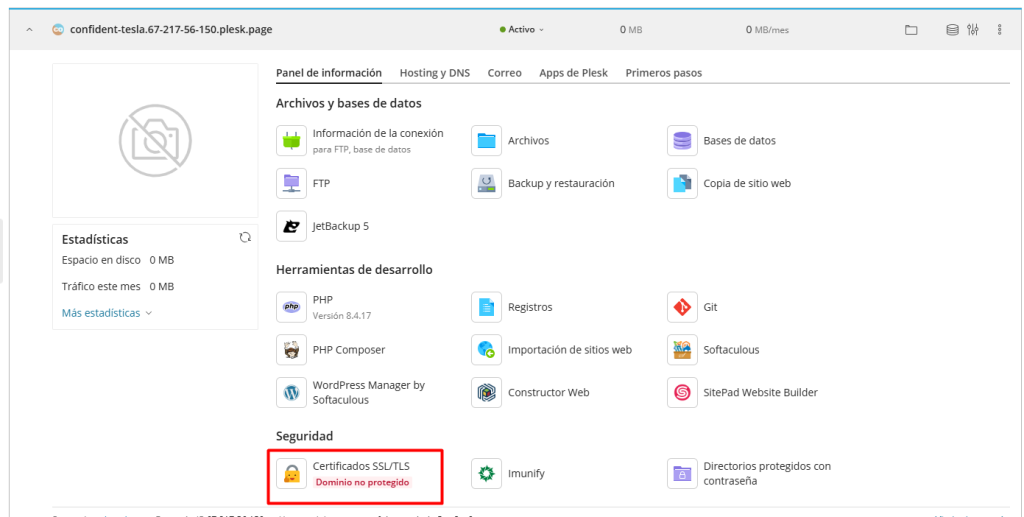
- Haz clic en Certificados SSL/TLS.
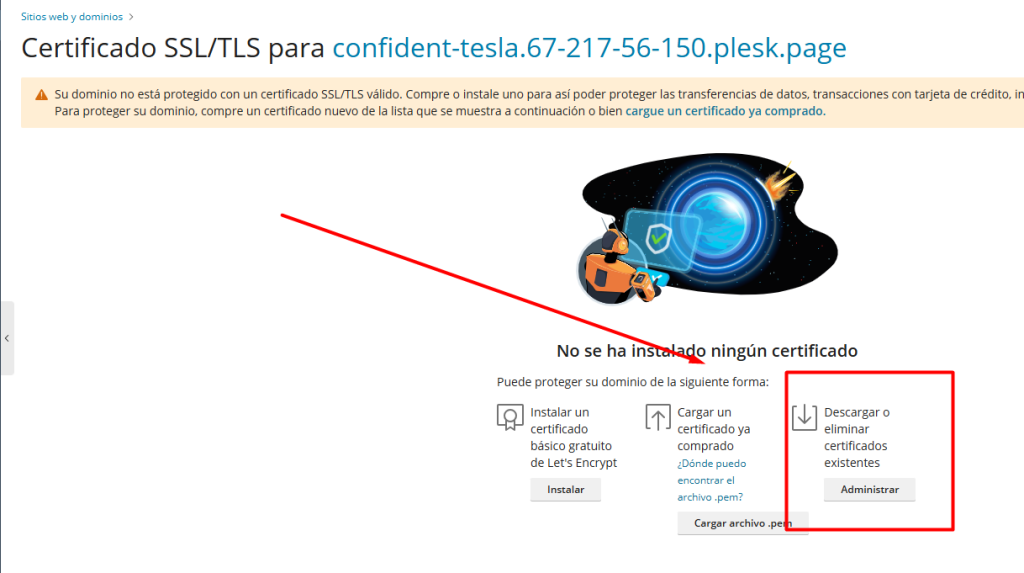
- Presiona Descargar o eliminar certificados existentes
Instalar el certificado (elige la opción que aplique)
Plesk permite instalar el SSL de tres formas distintas, según cómo recibiste los archivos.
Opción A — Tienes un solo archivo .crt
Usa esta opción si tu proveedor te entregó un único archivo .crt.
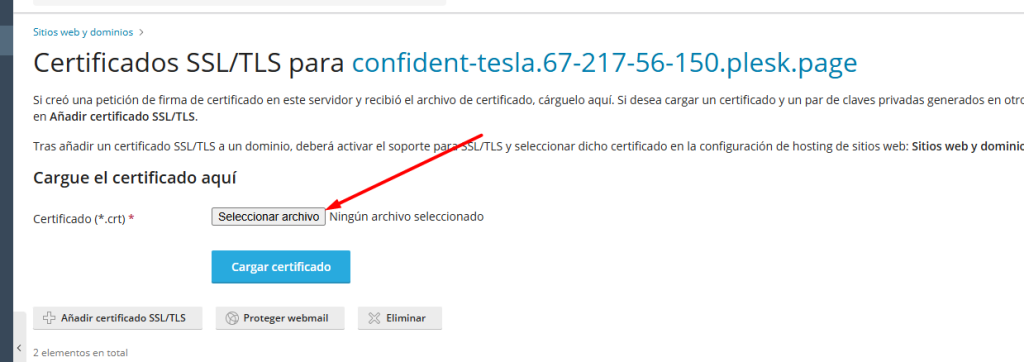
- Dentro de Certificados SSL/TLS, busca la opción Cargar certificado.
- Selecciona tu archivo
.crt. - Haz clic en Cargar certificado.
Opción B — Tienes archivos separados .key y .crt
Usa esta opción si tienes:
- Archivo del certificado (
.crt) - Archivo de clave privada (
.key)
Pasos:
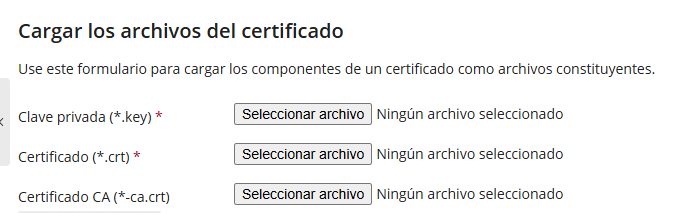
- Dentro de Certificados SSL/TLS, busca la opción Cargar los archivos del certificado.
- Carga:
- El archivo
.crten Certificado (*.crt) - El archivo
.keyen Clave privada (*.key)
- El archivo
- Haz clic en Cargar Certificado.
Opción C — Tienes el certificado en formato texto
Usa esta opción si tu proveedor te entregó el SSL como texto.
- Dentro de Certificados SSL/TLS, busca la opción Cargar el certificado como texto.
- Pega en Certificado (*.crt) *:
-----BEGIN CERTIFICATE-----
...
-----END CERTIFICATE-----
- En Clave privada (*.key) * (solo si tu proveedor la entregó; si el CSR se generó en Plesk, este campo se deja vacío):
-----BEGIN RSA PRIVATE KEY-----
...
-----END RSA PRIVATE KEY-----
- Haz clic en Cargar certificado.

Habilitar SSL en el dominio
Una vez cargado el certificado:
- Ve a Sitios Web y Dominios.
- En tu dominio, haz clic en Hosting y DNS > Hosting
- Elige el SSL recien cargado
- Click en Guardar.

Verificación final
- Espera 1–2 minutos.
- Abre tu sitio usando
https://tudominio.com. - Confirma que el navegador muestre el candado de seguridad.
Notas importantes
- Si generaste el CSR directamente en Plesk, no necesitas subir la clave privada.
- Algunos certificados incluyen también un CA Bundle o certificado intermedio. Si lo tienes, añádelo en el campo CA certificate durante la carga.
- Si tu sitio sigue mostrando advertencias, puede ser necesario forzar HTTPS o corregir contenido mixto.