
Este artículo explica un método avanzado para probar tu sitio web en tu plan de hosting sin necesidad de apuntar el dominio públicamente hacia Gigacore.
Este escenario es muy común cuando:
- Estás migrando un sitio existente desde otro proveedor.
- Estás desarrollando un sitio nuevo y deseas probarlo antes de hacerlo público.
- Quieres validar diseño, funcionamiento y rendimiento antes de cambiar los DNS.
La técnica consiste en “engañar” temporalmente a tu computadora para que piense que tu dominio ya apunta al nuevo servidor. Esto se logra editando el archivo HOSTS del sistema operativo.
Aunque hoy usamos DNS para resolver dominios, el archivo HOSTS sigue existiendo y tiene prioridad sobre los registros DNS, lo que permite forzar localmente la resolución de un dominio hacia una IP específica.
Ubicación del archivo HOSTS
Dependiendo del sistema operativo, el archivo se encuentra en:
- Windows:
C:\Windows\System32\drivers\etc\hosts - Linux:
/etc/hosts
Recomendación previa
Antes de modificar nada, te recomendamos copiar el archivo hosts a tu escritorio o a otra ubicación segura. Esto te permitirá restaurarlo fácilmente si necesitas revertir los cambios.
Cómo editar el archivo HOSTS
- Ubica el archivo
hosts. - Haz clic derecho sobre él y ábrelo con un editor de texto plano (por ejemplo, Bloc de notas).
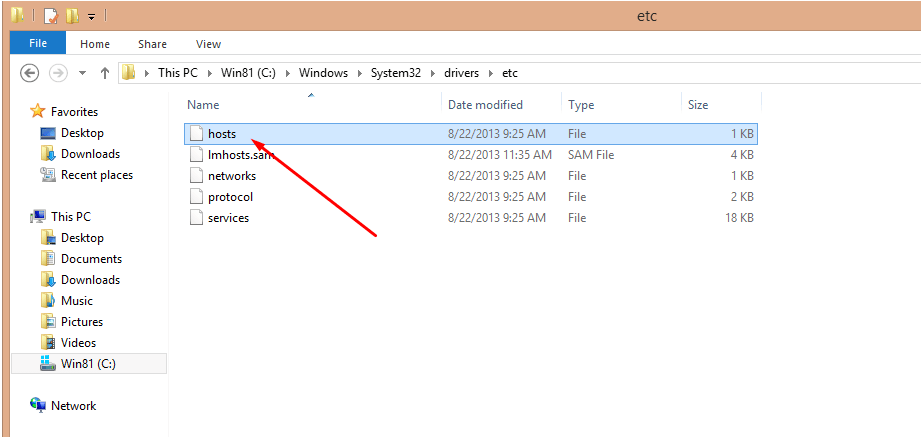
En Windows, es normal que el sistema te pregunte con qué programa deseas abrirlo, ya que el archivo no tiene extensión.
Agregar tu dominio y la IP del hosting
Una vez abierto el archivo, verás varias líneas de texto.
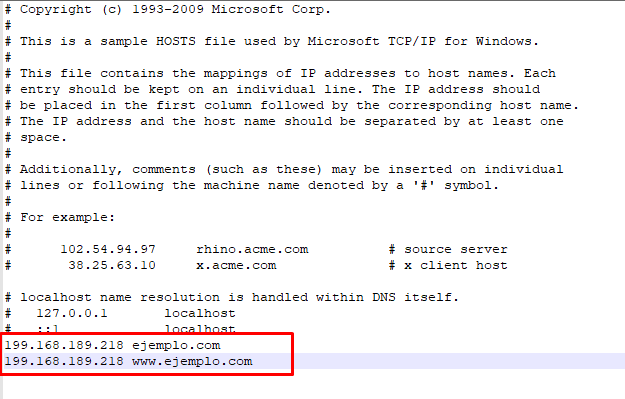
Debajo de esta línea:
127.0.0.1 localhostagrega una nueva línea con el siguiente formato:
IP_DEL_HOSTING tudominio.comY justo debajo, agrega otra línea incluyendo www:
IP_DEL_HOSTING www.tudominio.comEjemplo:
199.168.189.218    ejemplo.com
199.168.189.218 www.ejemplo.comMuy importante
- La IP y el dominio deben separarse con un TAB, no con espacios.
- Usa la IP real de tu plan de hosting.
- Reemplaza
ejemplo.compor tu dominio.
Guardar y probar
- Guarda el archivo (Archivo → Guardar).
- Cierra el editor de texto.
- Abre una nueva ventana del navegador.
- Visita tu dominio.
Ahora verás el sitio cargando desde tu hosting en Gigacore, como si el dominio ya estuviera apuntando allí. Esta es una de las formas más precisas de probar tu web, ya que replica exactamente el comportamiento real una vez que el dominio esté activo.
Finalizar las pruebas
Cuando termines de probar tu sitio:
- Vuelve a abrir el archivo
hosts. - Elimina las líneas que agregaste.
- Guarda nuevamente el archivo.