
Esta guía te muestra, paso a paso, cómo diagnosticar y resolver el error de Cron Job Status en WHMCS, como se observa en la captura de pantalla.
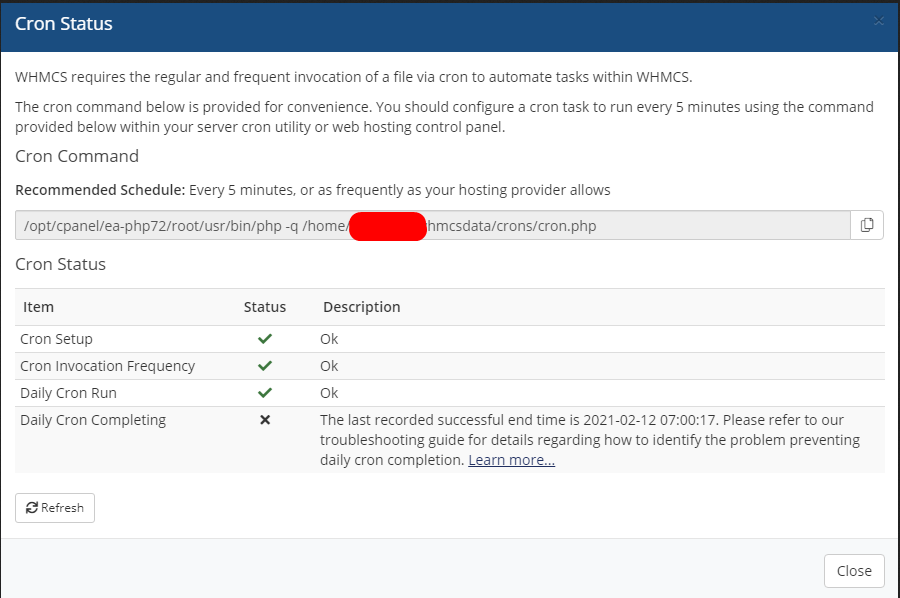
A continuación, los pasos a seguir:
1. Activa Display Errors
Antes de ejecutar pruebas, habilita temporalmente la opción Display Errors para que WHMCS muestre detalles técnicos si se produce un error durante la ejecución del cron.
En tu WHMCS, ve a Ajustes > Otro y activa Display Errors, tal como se explica en este articulo.
2. Ejecuta el cron desde consola
Ahora conéctate por SSH a tu reseller o la cuenta de hosting donde tienes alojado WHMCS. Puedes usar cualquier cliente SSH, por ejemplo PuTTY.
El programa te solicitará estos datos:
- Usuario: el usuario de acceso a tu WHM
- Clave: la contraseña de acceso a tu WHM
- Puerto SSH: el puerto indicado por tu proveedor de hosting.
Una vez conectado, ejecuta el comando de cron que tienes configurado en WHMCS, agregando al final las opciones:
all -F -vvvEl comando debería verse similar a este ejemplo:
php -q /home/v71whmcssupport/public_html/whmcs/crons/cron.php all -F -vvv3. Analiza los resultados
Con Display Errors activo, al finalizar la ejecución del cron en la terminal deberías ver uno o varios mensajes de error directamente en la consola. Estos mensajes indican exactamente por qué el Cron Job no se está ejecutando correctamente en WHMCS (por ejemplo: rutas incorrectas, permisos, módulos faltantes o errores de PHP).
Copia el resultado completo que aparece en pantalla, ya que esa información es clave para identificar la causa real del problema.
4. Desactiva Display Errors
Una vez obtenida la información necesaria, regresa a los ajustes de WHMCS y desactiva Display Errors.
5. Corrige el problema
Finalmente, con base en el error mostrado en consola, procede a corregir el problema detectado (ruta del cron, versión de PHP, permisos, dependencias, etc.).
Si no estás seguro de cómo interpretarlo, puedes compartir el resultado del comando con el equipo de soporte o con tu proveedor técnico para recibir orientación específica. Asegúrate de incluir el mensaje completo del error para agilizar el diagnóstico.