
En este artículo te mostraremos cómo liberar espacio de almacenamiento en una cuenta de correo electrónico desde cPanel, utilizando la herramienta Email Disk Usage.
Esta opción es útil cuando una cuenta de correo ha alcanzado o está cerca de alcanzar su límite de espacio, lo que puede impedir la recepción de nuevos mensajes.
Antes de comenzar
- Debes contar con acceso a cPanel y conocer la cuenta de correo que deseas revisar o limpiar.
- Si no sabes cómo ingresar a cPanel, consulta primero la guía de acceso correspondiente.
Pasos para limpiar espacio de disco en una cuenta de correo
1. Ingresa a cPanel
Accede a tu panel de control cPanel con tus credenciales.
2. Ubica la herramienta “Email Disk Usage”
Una vez dentro de cPanel, busca la sección de correo electrónico y haz clic en la opción Email Disk Usage. Esta herramienta permite revisar cuánto espacio ocupa cada cuenta de correo y administrar los mensajes almacenados.
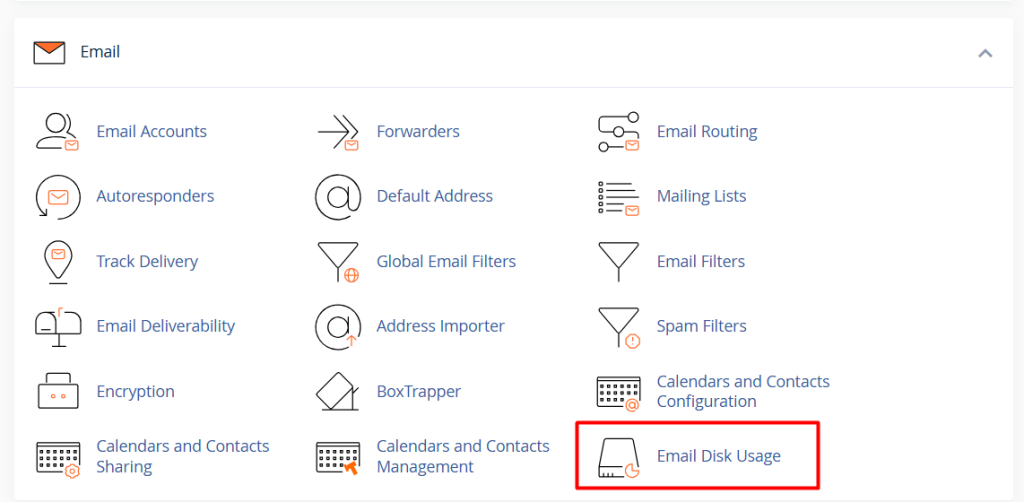
3. Selecciona la cuenta de correo que deseas limpiar
En la nueva ventana verás un listado o un selector de cuentas de correo. Allí debes elegir la cuenta que deseas revisar. Si tienes varias cuentas configuradas, selecciona la correcta antes de continuar.
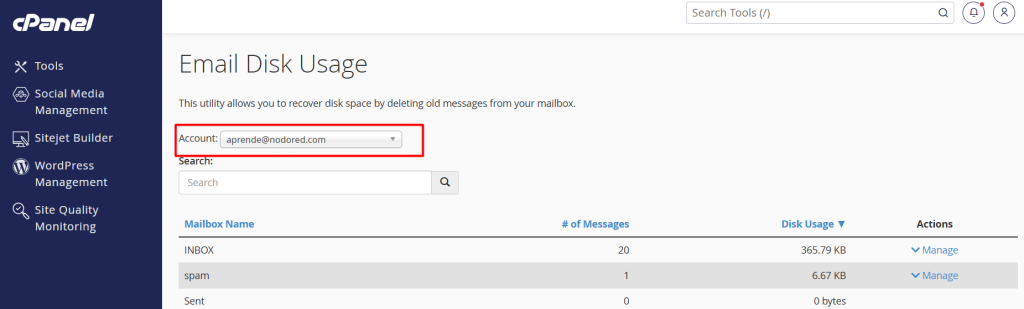
4. Revisa el uso de espacio de la cuenta
Después de seleccionar la cuenta, cPanel mostrará información relacionada con el uso de almacenamiento del buzón. En este punto podrás identificar si la cuenta está utilizando una gran cantidad de espacio y confirmar que deseas realizar la limpieza.
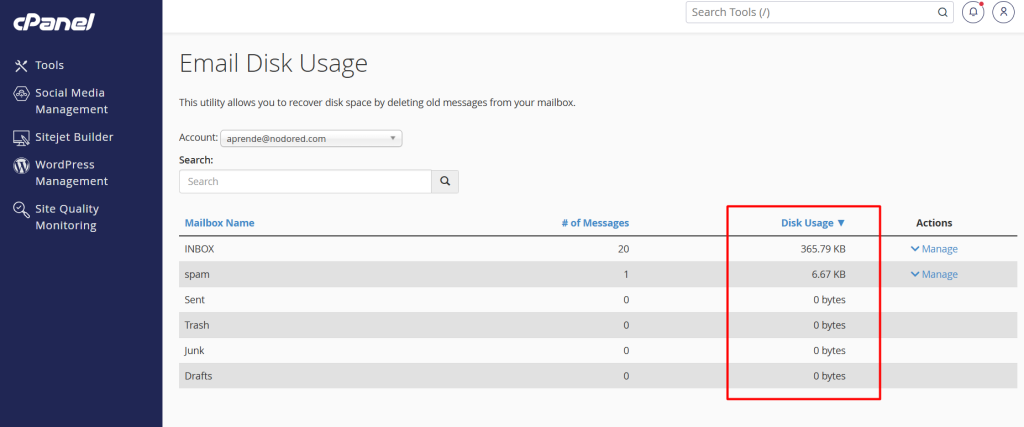
5. Haz clic en “Manage”
En la columna de acciones, haz clic en Manage para administrar los mensajes almacenados en esa cuenta. Esta opción te permitirá filtrar correos y eliminar los que ya no necesites.
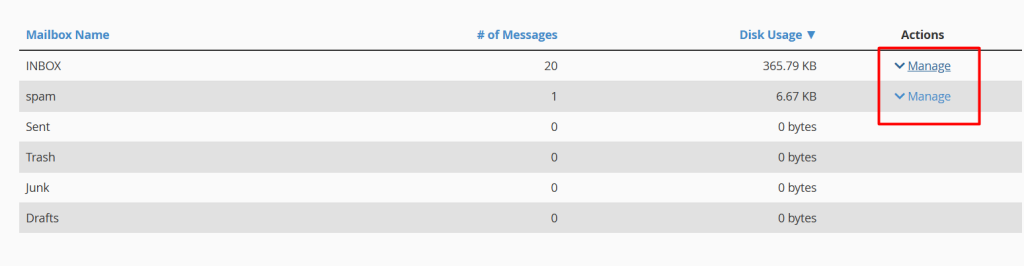
6. Usa los filtros disponibles para localizar correos innecesarios
Dentro de la opción de administración podrás limpiar correos utilizando distintos criterios, como por ejemplo:
- mensajes antiguos;
- correos de gran tamaño;
- mensajes almacenados en carpetas específicas.
Revisa cuidadosamente los filtros antes de eliminar mensajes, para evitar borrar información importante.
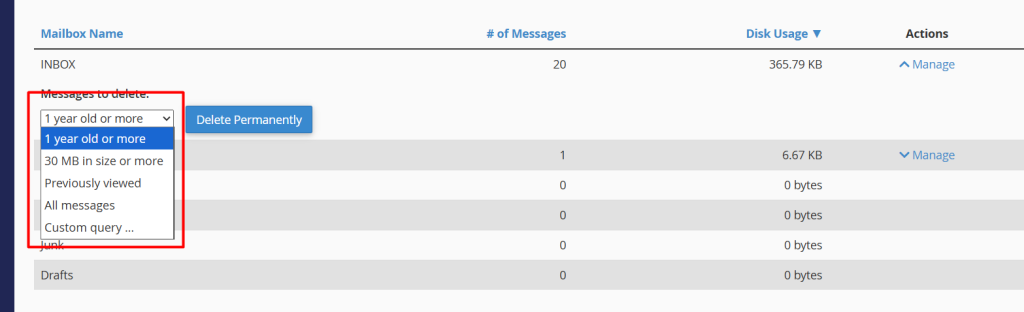
7. Elimina los correos que ya no necesitas
Selecciona los mensajes que deseas eliminar según los filtros aplicados y confirma la acción. Se recomienda comenzar eliminando correos antiguos o mensajes con archivos adjuntos pesados, ya que suelen ocupar más espacio.

8. Verifica el espacio liberado
Una vez finalizada la limpieza, vuelve a revisar el uso de almacenamiento de la cuenta. Ten en cuenta que en algunos casos el espacio liberado puede no reflejarse de inmediato en cPanel, por lo que puede ser necesario esperar unos minutos y volver a consultar.
Recomendaciones importantes
- Antes de eliminar correos, verifica que no contengan información importante.
- Si necesitas conservar ciertos mensajes, considera descargarlos o respaldarlos antes de borrarlos.
- Prioriza la eliminación de mensajes con archivos adjuntos grandes.
- Realiza limpiezas periódicas si la cuenta de correo recibe muchos mensajes diariamente.
Conclusión
La herramienta Email Disk Usage de cPanel te permite identificar fácilmente qué cuentas de correo están ocupando más espacio y eliminar mensajes innecesarios para liberar almacenamiento.
Mantener limpio el buzón ayudará a que la cuenta siga funcionando correctamente y pueda continuar recibiendo nuevos correos sin inconvenientes.