
En MailPro puedes exportar tus contactos para guardar una copia en tu equipo o importarlos nuevamente desde un archivo compatible. Esta opción es útil cuando necesitas respaldar tu libreta de contactos o migrarla a otra cuenta.
Antes de comenzar
- Asegúrate de tener acceso a tu cuenta de MailPro.
- Para importar contactos, debes contar con un archivo de contactos con extensión .vcf guardado en tu equipo.
Exportar contactos desde MailPro
- Inicia sesión en MailPro.
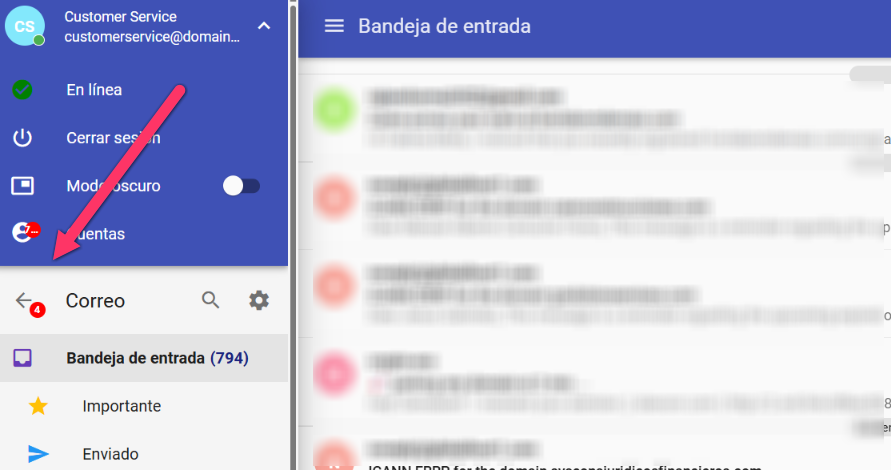
- Accede a la sección Contactos. Si te encuentras dentro de Correo o en MailPro Inbox, haz clic en la flecha hacia atrás para volver al menú de aplicaciones.
- Accede a la sección Contactos. Si te encuentras dentro de Correo o en MailPro Inbox, haz clic en la flecha hacia atrás para volver al menú de aplicaciones.
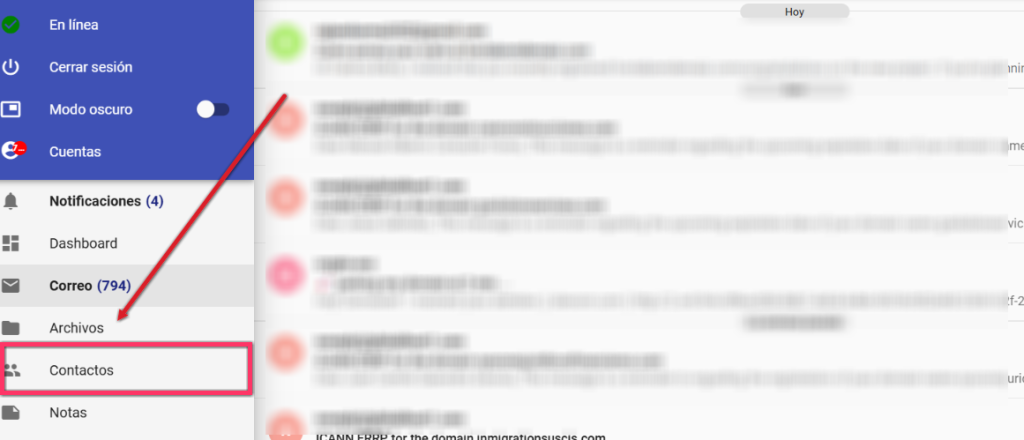
- En el menú lateral, selecciona Contactos.
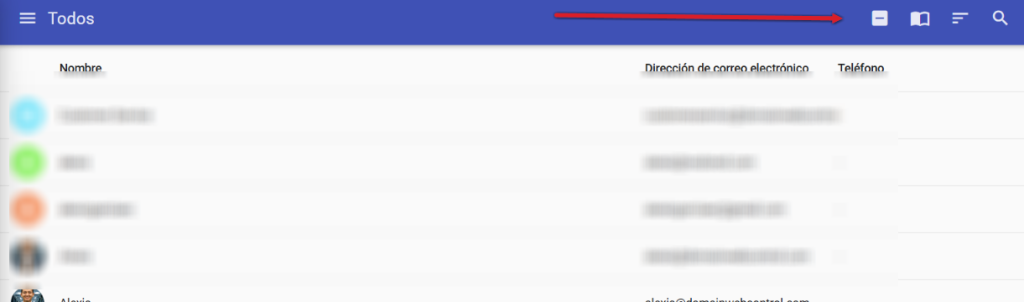
- Una vez dentro de Contactos, verás la lista de contactos guardados en la cuenta.
- Haz clic en el ícono Seleccionar todos, ubicado en la parte superior derecha de la pantalla.
- Después de seleccionar los contactos, haz clic en el menú de tres puntos ubicado en la esquina superior derecha. Selecciona la opción Exportar.

- MailPro generará un archivo con extensión .vcf, el cual podrás guardar en tu equipo.
Importar contactos en MailPro
- Inicia sesión en MailPro.
- Accede a la sección Contactos. Si te encuentras dentro de Correo o en MailPro Inbox, haz clic en la flecha hacia atrás para volver al menú de aplicaciones.
- En el menú lateral, selecciona Contactos.
- Una vez dentro de Contactos, haz clic en el ícono de importación de contactos, ubicado en la parte superior derecha de la pantalla. Selecciona la opción Importar desde un archivo.

- Elige desde tu equipo el archivo de contactos con extensión .vcf.
- Haz clic en Importar para cargar los contactos en MailPro.