
En este artículo te mostraremos cómo cambiar la contraseña de una cuenta de correo electrónico desde cPanel.
Pasos para cambiar la clave de una cuenta de correo en cPanel
1. Accede a cPanel
Ingresa a tu panel de control cPanel con tus credenciales habituales. Si no sabes cómo ingresar, consulta la guía de acceso a cPanel correspondiente.
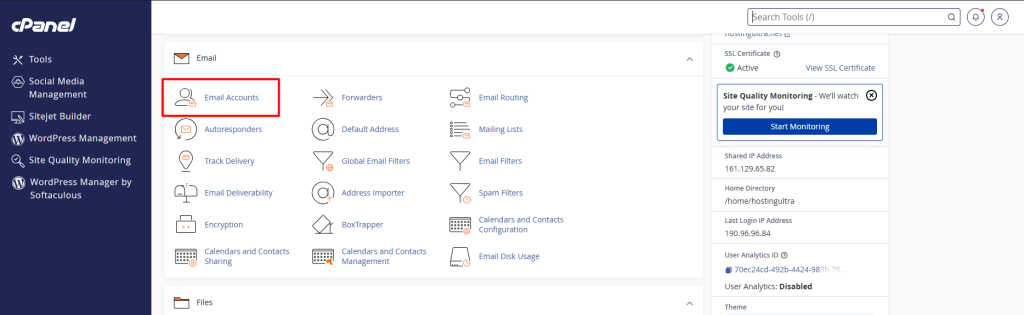
2. Abre la opción “Email Accounts”
Dentro de cPanel, dirígete a la sección de correo y haz clic en Email Accounts. Esta interfaz permite crear, administrar y eliminar cuentas de correo asociadas a tus dominios.
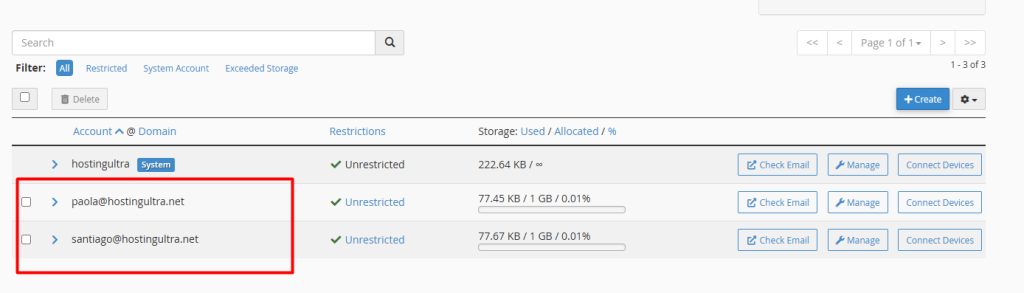
3. Ubica la cuenta de correo que deseas editar
Al ingresar, verás un listado con todas las cuentas de correo creadas en tu hosting. Busca la cuenta cuya contraseña deseas cambiar.
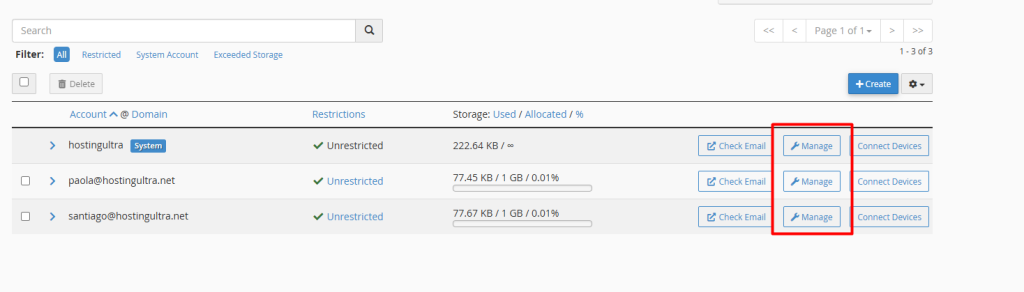
4. Haz clic en “Manage”
En la misma fila de la cuenta correspondiente, haz clic en Manage. Esto abrirá la pantalla de administración de esa cuenta de correo, donde podrás modificar su configuración
5. Dirígete a la sección “Security”
Dentro de la pantalla de administración, ubica la sección Security. En esta sección podrás establecer una nueva contraseña para la cuenta de correo.
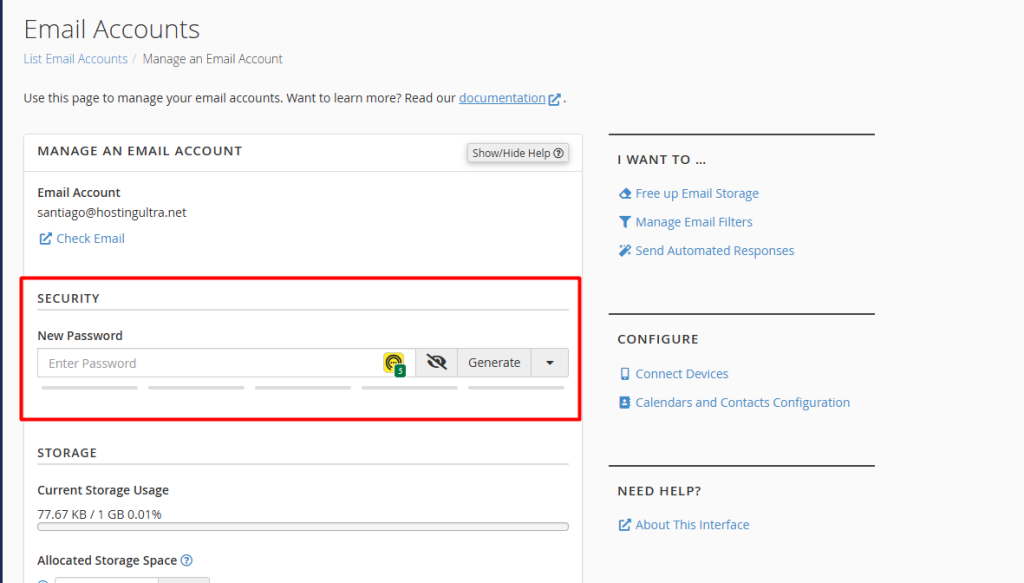
6. Ingresa la nueva contraseña
Escribe la nueva contraseña en el campo correspondiente. También puedes utilizar el Password Generator si deseas que cPanel genere una clave segura automáticamente.
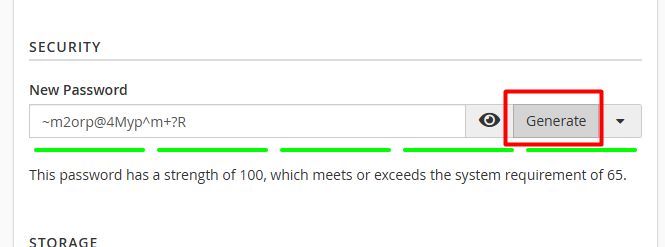
7. Guarda los cambios
Después de ingresar la nueva contraseña, guarda la configuración para que el cambio quede aplicado. A partir de ese momento, la cuenta deberá usar la nueva clave en webmail y en cualquier cliente de correo configurado.
Cómo crear una contraseña segura
Al momento de cambiar la clave, te recomendamos usar una contraseña robusta para proteger la cuenta de correo.
Una contraseña segura debería cumplir con estas buenas prácticas:
- tener al menos 8 caracteres;
- incluir letras mayúsculas y minúsculas;
- incluir números y símbolos;
- no usar palabras comunes, nombres propios ni secuencias fáciles de adivinar;
- no reutilizar contraseñas ya usadas en otros servicios.
Recomendaciones importantes
- Después de cambiar la contraseña, actualiza la clave en todos los dispositivos y aplicaciones donde esa cuenta esté configurada.
- Evita compartir contraseñas por correo o mensajería.
- Cambia la contraseña periódicamente si la cuenta maneja información sensible.
Conclusión
Cambiar la contraseña de una cuenta de correo en cPanel es un proceso sencillo que se realiza desde Email Accounts, entrando en Manage y luego en la sección Security.
Mantener claves seguras y actualizadas ayuda a proteger el acceso al buzón y a reducir riesgos de uso no autorizado.