
En esta guía te mostraremos cómo administrar el acceso de una dirección IP en Imunify360 desde WHM, ya sea para bloquearla o desbloquearla según lo necesites en tu servidor.
¿Qué es Imunify360?
Imunify360 es una solución de seguridad para servidores con cPanel/WHM que incluye herramientas como firewall, protección web, detección de amenazas y gestión de listas de IP. Desde su sección Firewall, puedes administrar listas de direcciones permitidas y bloqueadas.
Antes de comenzar
Para realizar este procedimiento necesitas:
- acceso al panel WHM del servidor;
- credenciales con permisos de administración;
- la dirección IP que deseas bloquear o desbloquear.
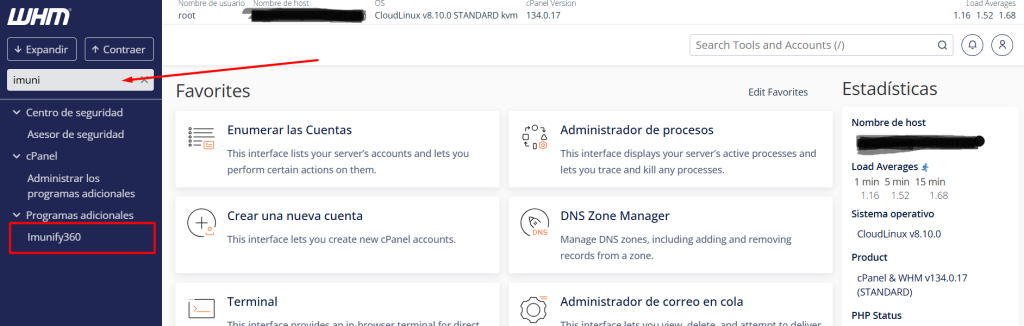
En WHM, el acceso al plugin de Imunify360 se realiza desde Home / Plugins / Imunify360.
Pasos para acceder al Firewall de Imunify360
1. Ingresa a WHM
Accede a tu servidor mediante WHM con tus credenciales de administrador.
2. Ubica Imunify360
Dentro de WHM, ve a:
Home / Plugins / Imunify360
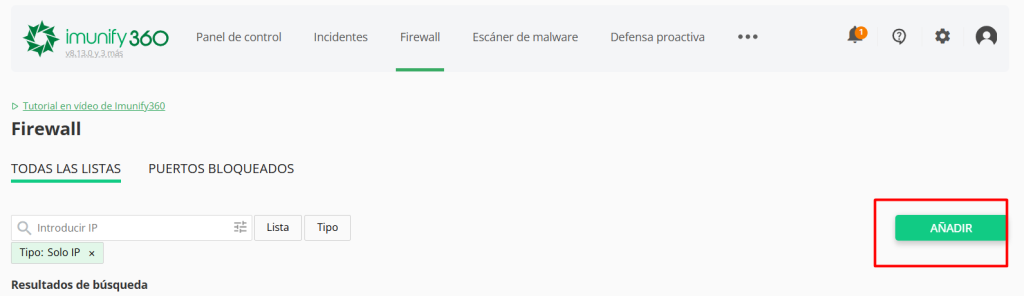
3. Entra en la sección Firewall
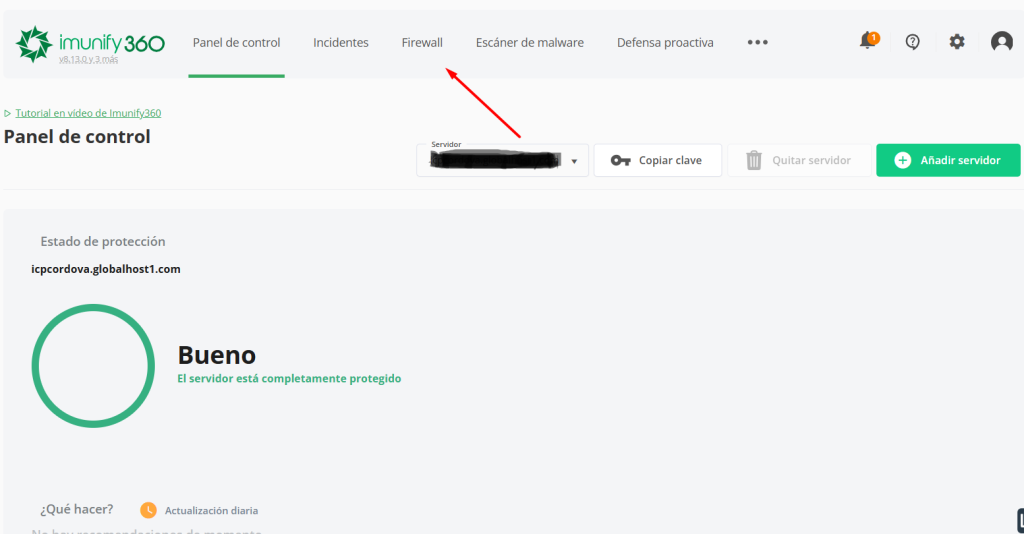
Una vez dentro de Imunify360, haz clic en la pestaña Firewall. Desde allí podrás ver y administrar las listas de IP, incluyendo direcciones permitidas, bloqueadas y otros estados de filtrado.
4. Busca la dirección IP
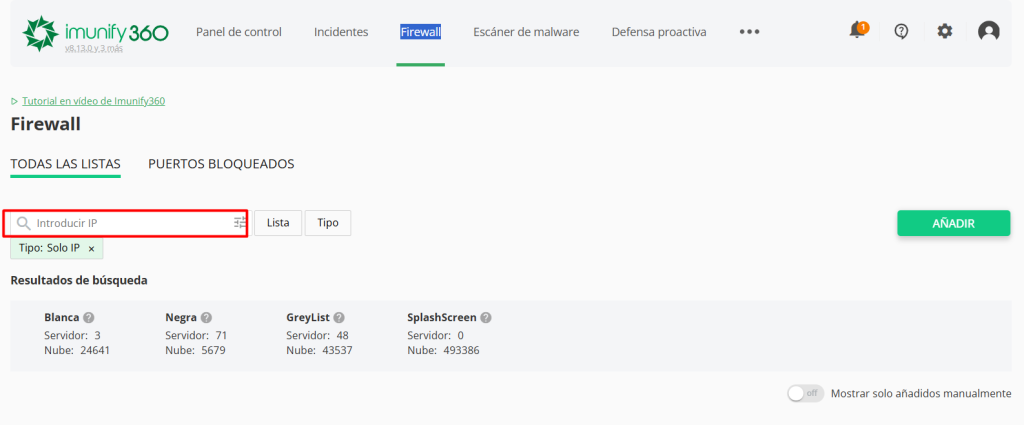
Localiza la IP que deseas administrar usando la búsqueda de la tabla o revisando las listas disponibles. Imunify360 permite buscar por IP, país o comentario directamente dentro de la tabla del firewall.
Bloquear una IP
Si deseas bloquear una IP manualmente:
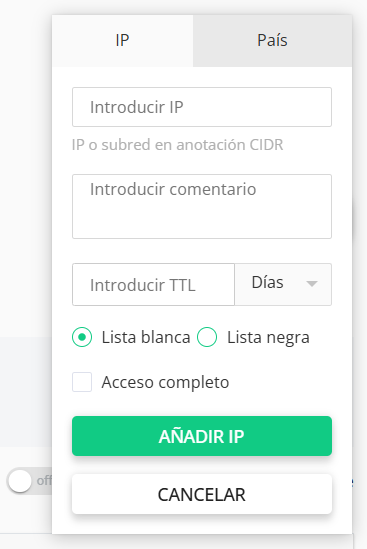
- Haz clic en Add o Añadir.
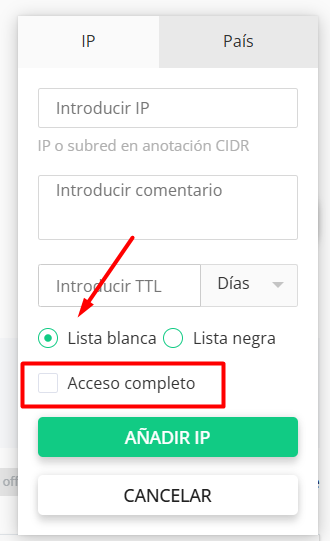
- Ingresa la dirección IP en el campo correspondiente.
- Opcionalmente, añade un comentario.
- Define un TTL si deseas que el bloqueo expire automáticamente.
- Selecciona Black List.
- Haz clic en Add IP o Añadir IP.
Desbloquear una IP
Da click en Añadir
- Ingresa la IP.
- Añade un comentario si lo deseas.
- Define el TTL si aplica.
- Selecciona White List. y Brinda Acceso Completo
- Haz clic en Add IP.
Recomendaciones
- Confirma que la IP ingresada sea correcta antes de aplicar cambios.
- Si una IP legítima fue bloqueada por mecanismos automáticos, revisa también la sección de Incidents para identificar la causa del bloqueo. Se recomienda revisar primero Incidents y luego Firewall cuando una IP fue bloqueada y no está claro por qué.
- Si vas a permitir una IP para acceso administrativo o técnico, considera documentar el motivo del cambio en el comentario.
- Si la IP sigue sin acceso después de ponerla en lista blanca, revisa si existe una restricción adicional por puertos o alguna otra capa de firewall activa en el servidor.
¿Sigues teniendo problemas?
Si después de realizar estos pasos la IP continúa sin acceso, revisa:
- la sección Incidents de Imunify360;
- las reglas de Blocked ports;
- otras capas de firewall activas en el servidor.
Si necesitas ayuda adicional, contacta al equipo de soporte o al administrador responsable de la infraestructura.
Conclusión
Desde Imunify360 en WHM puedes bloquear o desbloquear direcciones IP fácilmente desde la pestaña Firewall. Solo debes entrar al plugin, buscar la IP y decidir si deseas agregarla a Black List, quitarla del bloqueo o añadirla a White List según tu necesidad.