
En este artículo te mostraremos cómo configurar y validar los registros SPF, DKIM y DMARC en cPanel para mejorar la autenticación del correo y la entregabilidad de los mensajes enviados desde tu dominio.
Estos registros ayudan a reducir la suplantación de identidad, mejoran la confianza de los servidores receptores y disminuyen la probabilidad de que tus mensajes sean marcados como spam. Google recomienda configurar SPF, DKIM y DMARC para mejorar la entrega del correo, y para remitentes masivos estos mecanismos son especialmente importantes.
Qué hace cada registro
SPF
El registro SPF indica qué servidores o direcciones IP están autorizados para enviar correos en nombre de tu dominio. Cuando un servidor receptor recibe un mensaje, compara el origen del correo con la política SPF publicada en DNS.
DKIM
El registro DKIM permite firmar digitalmente los mensajes salientes. El servidor receptor valida esa firma comparándola con la clave pública publicada en DNS para confirmar que el mensaje no fue alterado y que realmente proviene de un origen autorizado.
DMARC
El registro DMARC define cómo deben tratar los servidores receptores los correos que no superan las validaciones de SPF o DKIM. Además, ayuda a unificar la política de autenticación y permite usar reportes y controles de alineación del dominio. cPanel indica expresamente que DMARC requiere SPF y DKIM válidos.
Cómo validar y reparar SPF, DKIM y DMARC desde cPanel
1. Accede a cPanel
Ingresa a tu cuenta de cPanel con tus credenciales habituales. Si no sabes como acceder a cPanel revisa esta guía antes de continuar.
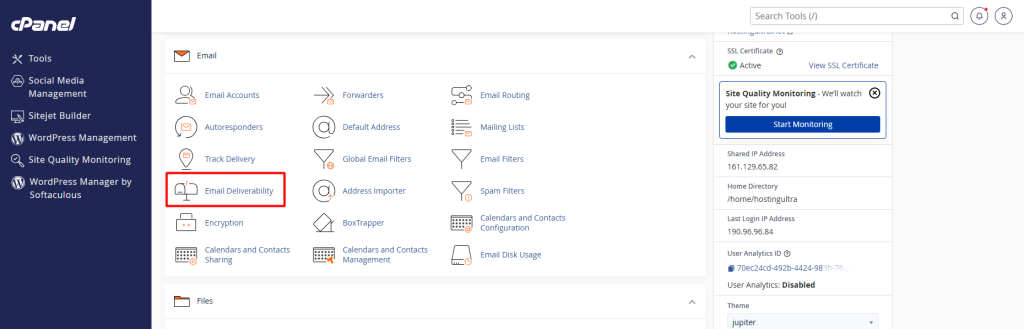
2. Abre la herramienta “Email Deliverability”
Dentro de cPanel, dirígete a la sección de correo y haz clic en Email Deliverability.
Esta herramienta permite revisar el estado de los registros de autenticación del correo para cada dominio configurado en la cuenta. Actualmente, la interfaz contempla SPF, DKIM y DMARC.
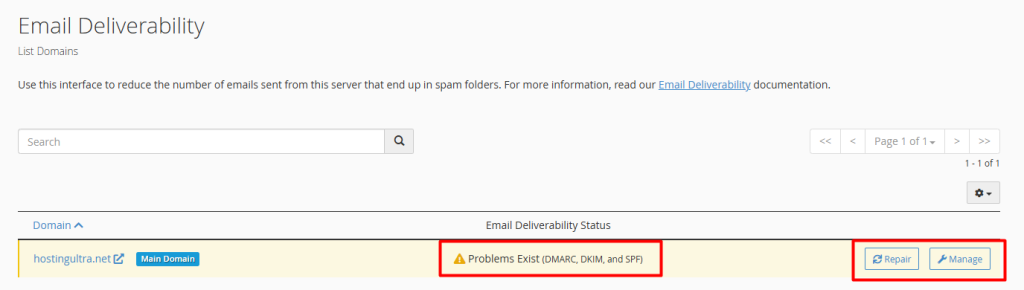
3. Revisa el estado del dominio
En la pantalla principal verás una lista de dominios con su estado de entregabilidad. Allí podrás identificar si existe algún problema con los registros configurados.
Si cPanel detecta errores o valores incompletos, te mostrará opciones como Repair o Manage para corregirlos o revisarlos en detalle.
4. Repara o administra los registros sugeridos
Si el sistema detecta un problema en los registros, haz clic en Repair para aplicar la configuración sugerida
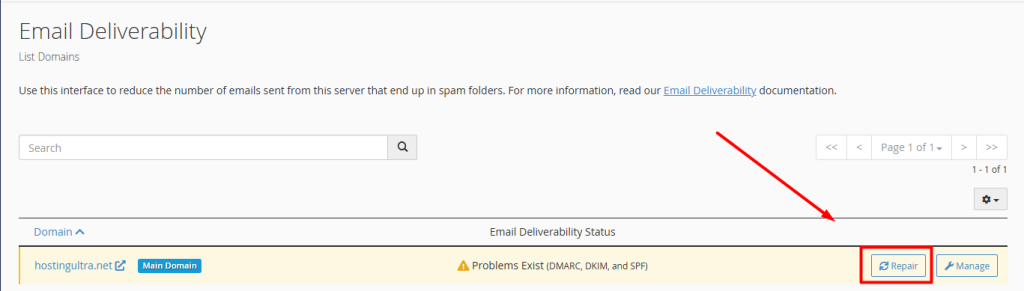
O da click en Manage para revisar los valores manualmente antes de guardarlos. Si haces click en Manage puedes ver los registros que propone cPanel para corregir SPF, DKIM o DMARC. Esto simplifica la activación de la autenticación sin necesidad de editar registros manualmente en la mayoría de escenarios.
Cómo agregar un registro DMARC manualmente desde Zone Editor
Si necesitas configurar DMARC manualmente, o si tu entorno no permite gestionarlo desde Email Deliverability, puedes añadirlo desde Zone Editor.
1. Accede a cPanel
Ingresa a tu cuenta de cPanel con tus credenciales habituales. Si no sabes como acceder a cPanel revisa esta guía antes de continuar.
2. Abre “Zone Editor”
Ve a la sección Domains y abre Zone Editor. Esta es la interfaz adecuada para actualizar registros DNS como TXT, incluyendo SPF, DKIM y DMARC, cuando necesites gestionarlos manualmente.
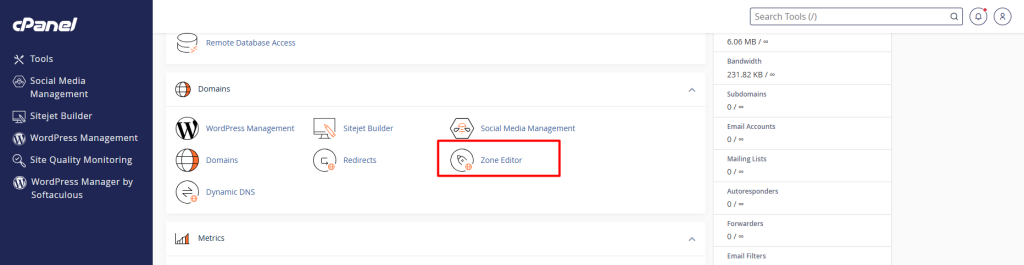
3. Administra la zona del dominio
Busca el dominio que deseas modificar y haz clic en Manage.
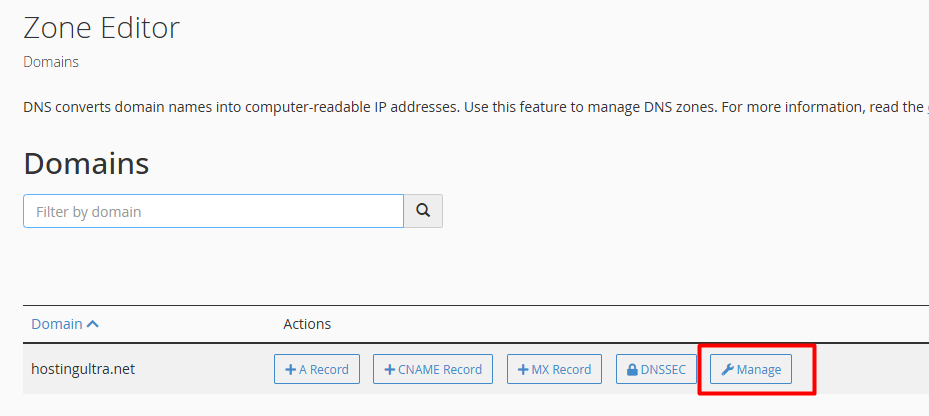
4. Agrega un registro TXT
Selecciona la opción para añadir un nuevo registro TXT.
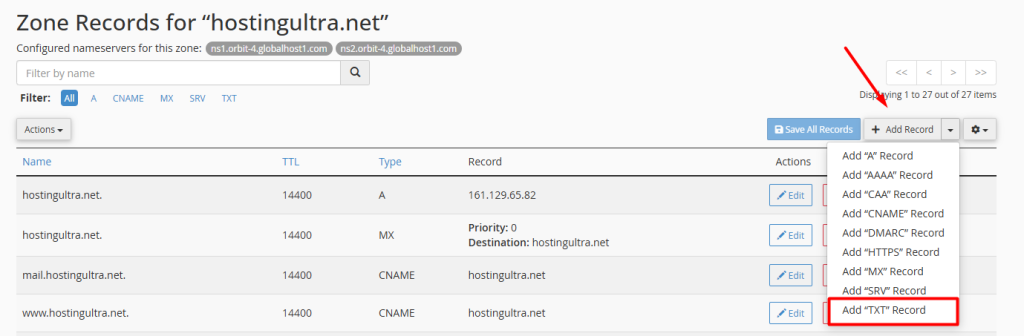
5. Introduce los valores del registro DMARC
Como ejemplo básico de monitoreo, puedes utilizar una política inicial como esta:
- Nombre:
_dmarc.tudominio.com - TTL:
14400 - Tipo:
TXT - Valor:
v=DMARC1; p=none
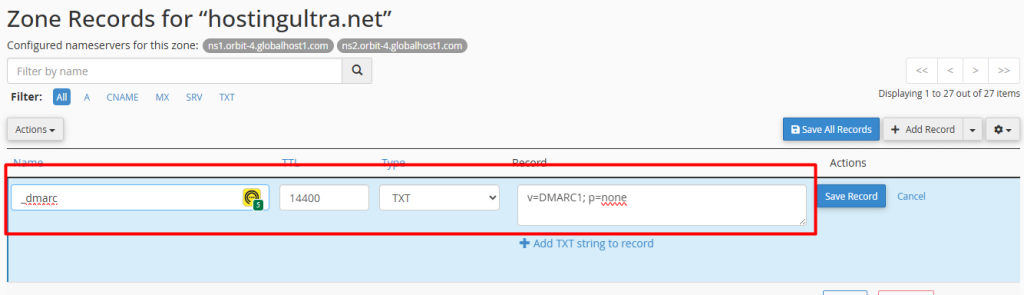
6. Guarda el registro
Haz clic en el botón para añadir o guardar el registro y espera la propagación DNS correspondiente.
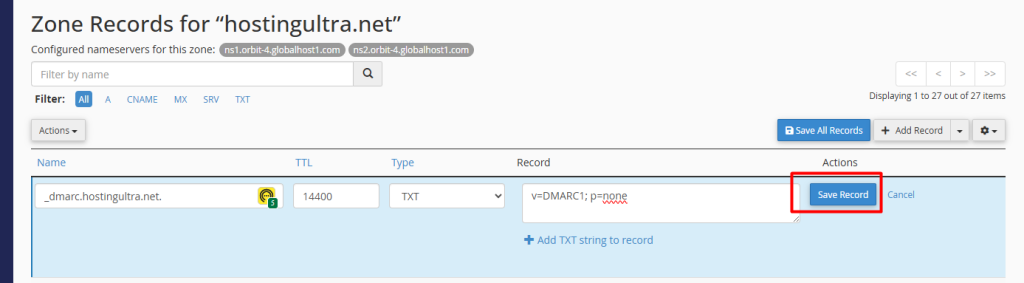
Recomendaciones importantes
- Configura SPF, DKIM y DMARC en todos los dominios desde los que envíes correo. Google lo recomienda expresamente para mejorar la entrega.
- Si usas un servicio externo para el envío de correo, revisa que sus servidores estén incluidos en tu SPF y que la firma DKIM esté correctamente habilitada para ese proveedor. Esto se desprende del funcionamiento normal de SPF y DKIM y es consistente con la guía de Google sobre autenticación.
- Si el dominio usa DNS externo, los cambios no deben hacerse en cPanel, sino en el proveedor DNS que tenga autoridad sobre la zona.
Consejos adicionales para evitar que tus correos sean marcados como spam
Además de la autenticación, conviene seguir buenas prácticas de envío:
- usa una dirección coherente en el encabezado From;
- asegúrate de que el contenido del mensaje coincida con el asunto;
- evita estructuras HTML defectuosas;
- mantén una reputación de envío saludable;
- revisa las directrices del proveedor al que envías, especialmente si realizas envíos masivos o transaccionales.
Conclusión
Configurar correctamente SPF, DKIM y DMARC en cPanel mejora la autenticación del dominio y ayuda a que los correos lleguen con mayor fiabilidad.
En cPanel la herramienta Email Deliverability permite revisar y corregir estos registros de forma centralizada para muchos casos, mientras que Zone Editor queda como alternativa cuando necesitas una configuración manual o más personalizada.