
En este artículo te mostraremos cómo hacer el seguimiento de un correo enviado desde cPanel utilizando la herramienta Track Delivery.
Esta opción te permite revisar qué ocurrió con un mensaje enviado, por ejemplo si fue entregado correctamente, si quedó en proceso, si fue aplazado o si fue rechazado. También puedes consultar detalles del envío y revisar la ruta de entrega del correo.
Antes de comenzar
Para realizar el seguimiento de un correo, necesitas lo siguiente:
- conocer, la cuenta que envió el mensaje, es decir el remitente;
- conocer aproximadamente cuándo fue enviado;
- conocer la dirección de correo del destinatario.
Contar con estos datos te ayudará a ubicar más rápido el mensaje dentro del reporte.
Qué puedes verificar con Track Delivery
La herramienta Track Delivery permite consultar el historial de entregas de correos asociados a tu cuenta y revisar posibles problemas de envío. Además, puedes filtrar resultados por destinatario y abrir el detalle de cada evento registrado.
Proceso para hacer seguimiento de un correo en cPanel
1. Accede a cPanel
Ingresa a tu panel de control cPanel con tus credenciales de acceso. Si no sabes cómo ingresar, consulta la guía correspondiente de acceso a cPanel.
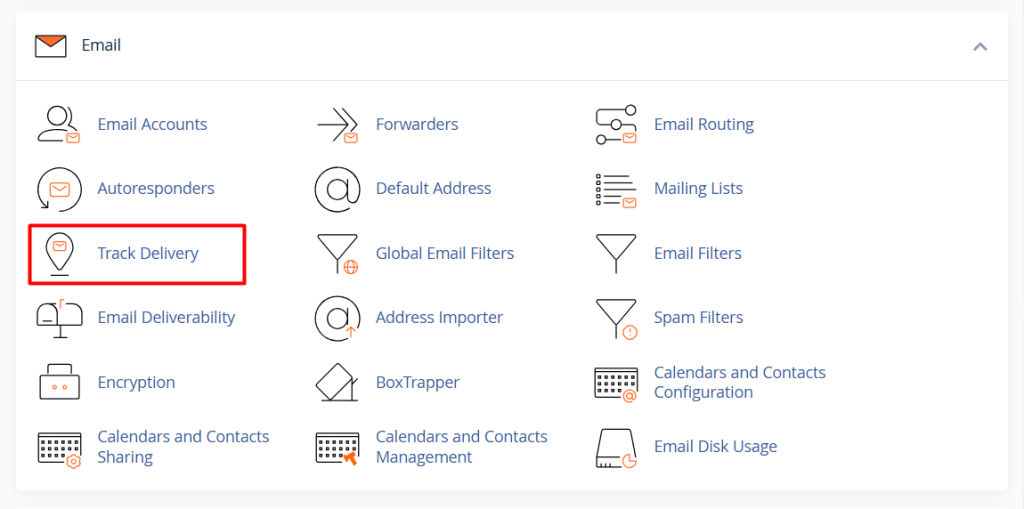
2. Abre la herramienta “Track Delivery”
Dentro de cPanel, dirígete a la sección de correo y haz clic en Track Delivery. En algunas instalaciones puede aparecer traducida como Monitorizar el envío.
3. Revisa la pantalla principal del reporte
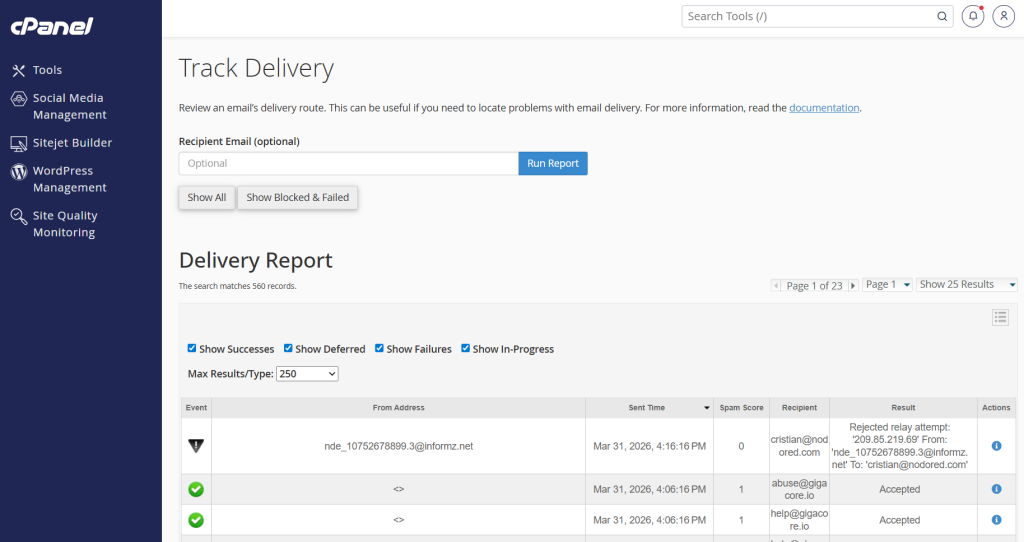
Al abrir esta herramienta, verás una pantalla con filtros de búsqueda y una tabla de resultados. Por defecto, el sistema puede mostrar hasta los 250 mensajes más recientes enviados hacia y desde los buzones de la cuenta, siempre que exista información disponible en el registro de estadísticas de correo.
4. Filtra por correo del destinatario
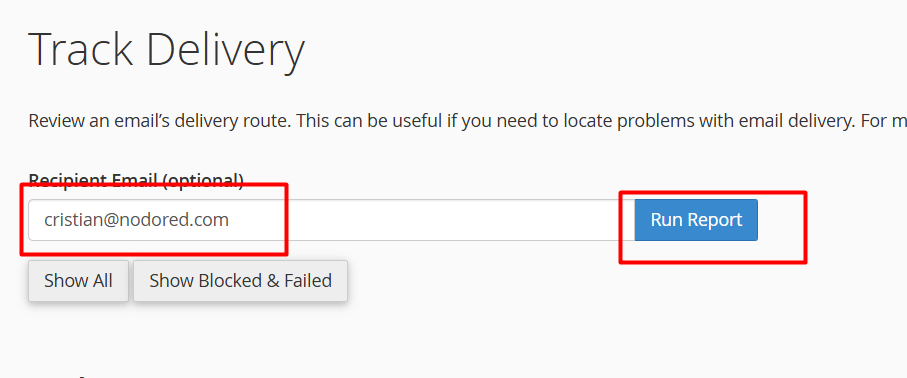
En el campo Recipient Email (optional), escribe la dirección de correo electrónico a la que enviaste el mensaje. Luego, haz clic en Run Report para ejecutar la búsqueda.
Si deseas ver todos los resultados nuevamente, elimina el correo ingresado y vuelve a ejecutar el reporte. cPanel también ofrece opciones como Show All o filtros orientados a mostrar solo fallos.
5. Usa los filtros de tipo de resultado
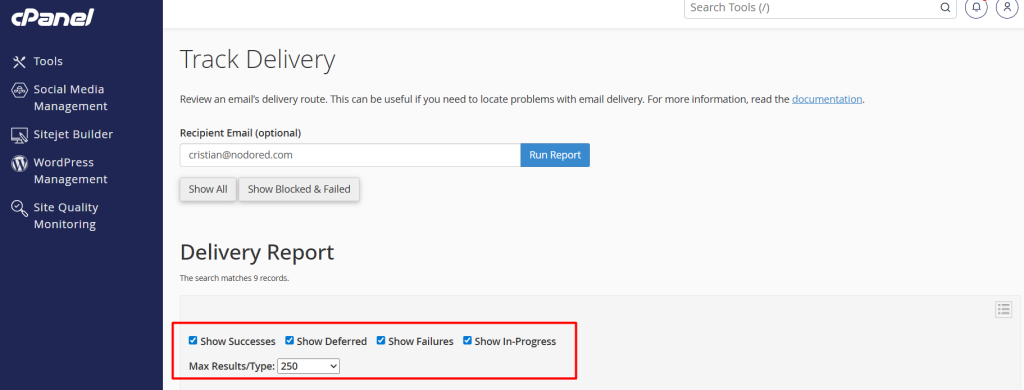
Debajo del área de filtros puedes marcar una o varias opciones para definir qué tipos de eventos deseas visualizar.
Las opciones disponibles son:
- Show Successes
- Show Deferred
- Show Failures
- Show In-Progress
También puedes seleccionar el valor de Max Results/Type para definir cuántos resultados quieres visualizar por tipo.
6. Interpreta la tabla de resultados
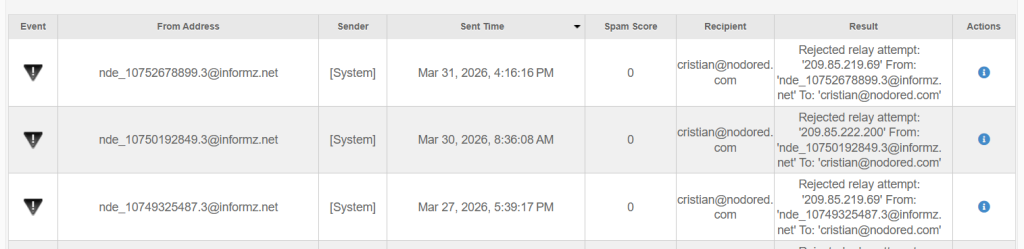
La tabla de Delivery Report muestra información del mensaje y su estado de entrega. Entre las columnas principales se incluyen:
- Event: muestra un icono con el estado del mensaje;
- From Address: dirección desde la que se envió el correo;
- Sender: usuario o remitente asociado;
- Sent Time: fecha y hora del envío;
- Spam Score: puntuación de SpamAssassin, si aplica;
- Recipient: correo del destinatario;
- Result: descripción del resultado del envío;
- Actions: acceso al detalle del mensaje.
7. Consulta el detalle del mensaje
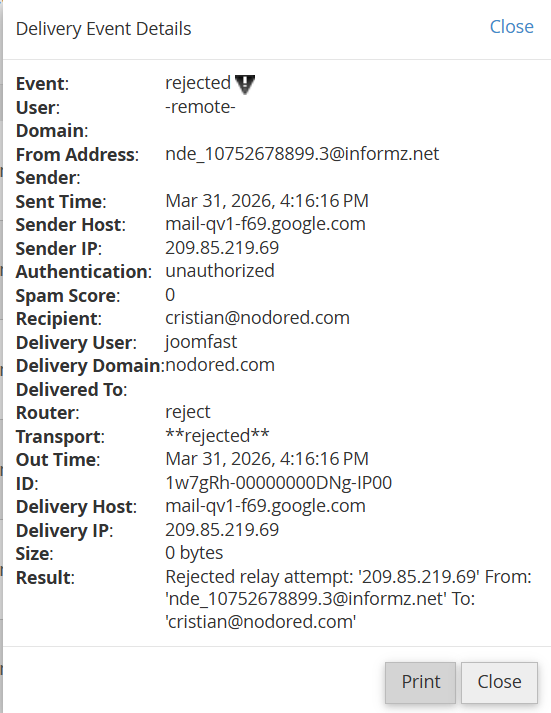
En la columna Actions, haz clic en el icono de información para abrir el detalle del correo. Desde allí podrás ver información adicional del envío e incluso imprimirla si lo necesitas. Este detalle puede incluir datos como el remitente, el destinatario y el usuario asociado al mensaje.
8. Revisa el estado del correo según el icono del evento
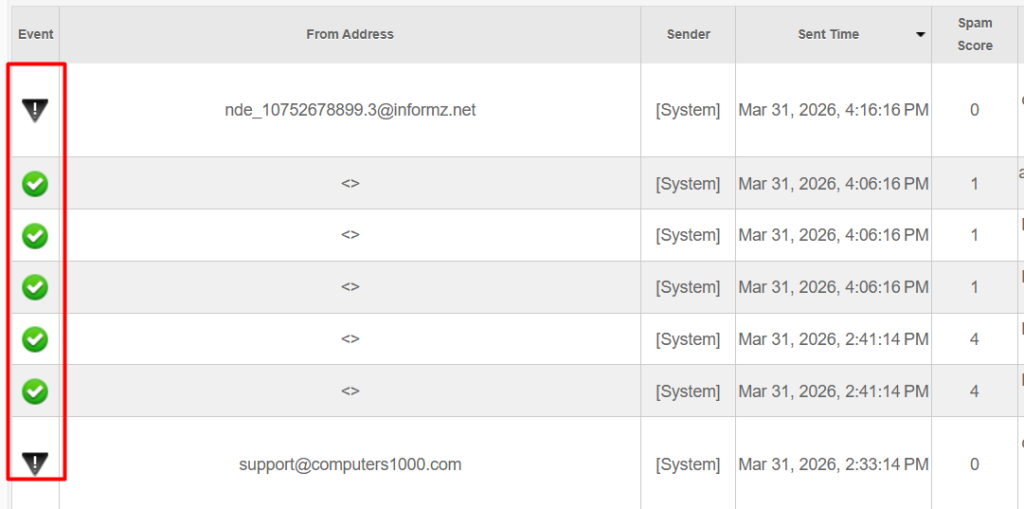
La columna Event utiliza iconos para representar el estado de entrega del mensaje. Algunos de los estados que puedes encontrar son:
- Entregado correctamente: el sistema entregó el mensaje;
- En progreso o desconocido: el estado aún no es definitivo o el servidor remoto responde lentamente;
- Aplazado: el sistema intentará enviar el mensaje nuevamente;
- Error de entrega: ocurrió un problema durante el envío;
- Rechazado: el mensaje fue rechazado durante la comunicación SMTP;
- Filtrado: el servidor aceptó el mensaje, pero no llegó a la bandeja de entrada del destinatario, posiblemente por filtros o antispam;
- Archivado: el sistema archivó el mensaje.
9. Revisa el trazado de la dirección del correo
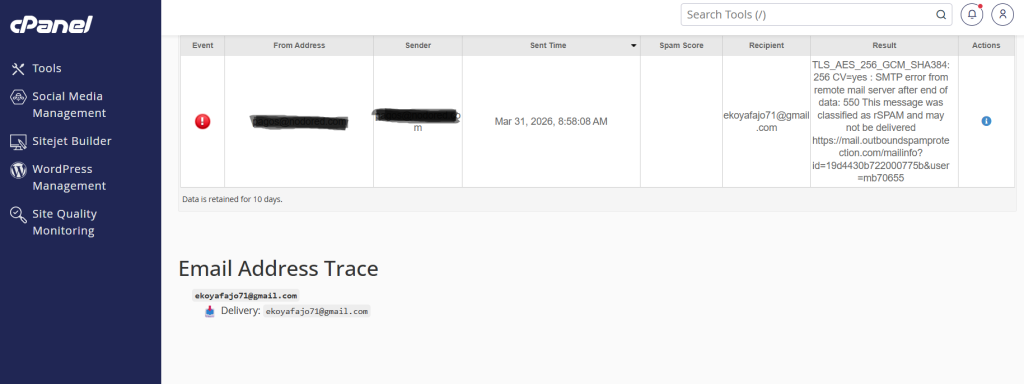
Cuando haces una búsqueda por destinatario, cPanel también puede mostrar un diagrama llamado Email Address Trace. Este diagrama permite ver cómo el sistema envió, o enviaría, un mensaje hacia esa dirección de correo, mostrando la ruta local de entrega y algunos estados del recorrido.
Recomendaciones importantes
- Utiliza la dirección del destinatario para filtrar el reporte más rápidamente.
- Si el estado aparece como Deferred, revisa la columna Result para identificar errores de conexión o tiempos de espera.
- Si el estado aparece como Rejected, revisa cuidadosamente el motivo mostrado en el resultado.
- Si el mensaje aparece como Filtered, pide al destinatario que revise su carpeta de spam o sus filtros de correo.
- Si utilizas un servicio de correo de terceros como Google Workspace, los resultados de esta herramienta no son válidos.
Conclusión
La herramienta Track Delivery de cPanel es útil para verificar qué ocurrió con un correo enviado y detectar posibles problemas de entrega.
Con ella puedes filtrar mensajes por destinatario, revisar el estado del envío, abrir el detalle del evento y consultar la ruta de entrega del mensaje, lo que facilita el diagnóstico cuando un correo no llega a su destino.