
En este artículo te mostraremos cómo crear una cuenta de correo electrónico desde cPanel.
Esta opción te permite generar nuevas cuentas de correo asociadas a los dominios configurados en tu hosting, para que puedas enviar y recibir mensajes con direcciones personalizadas como info@tudominio.com o ventas@tudominio.com. La creación y administración de estas cuentas se realiza desde la interfaz Email Accounts de cPanel.
Pasos para crear una cuenta de correo en cPanel
1. Accede a cPanel
Ingresa a tu panel de control cPanel con tus credenciales habituales. Si no sabes cómo ingresar, consulta la guía de acceso a cPanel correspondiente.
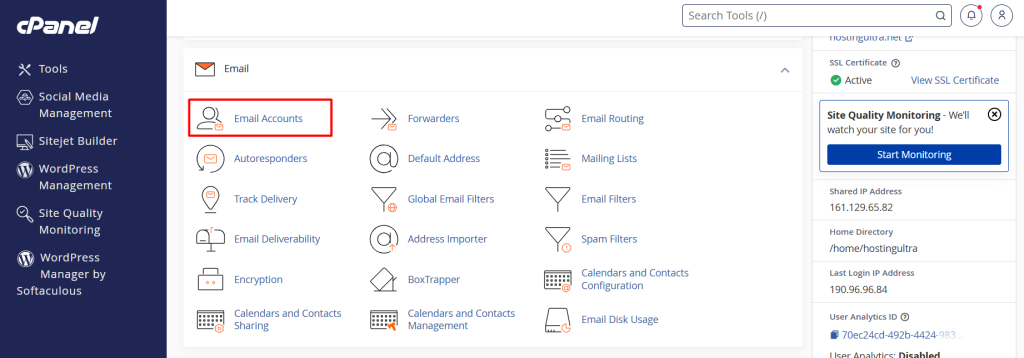
2. Abre la opción “Email Accounts”
Dentro de cPanel, dirígete a la sección de correo y haz clic en Email Accounts. Esta interfaz permite crear, administrar y eliminar cuentas de correo asociadas a los dominios de tu cuenta.
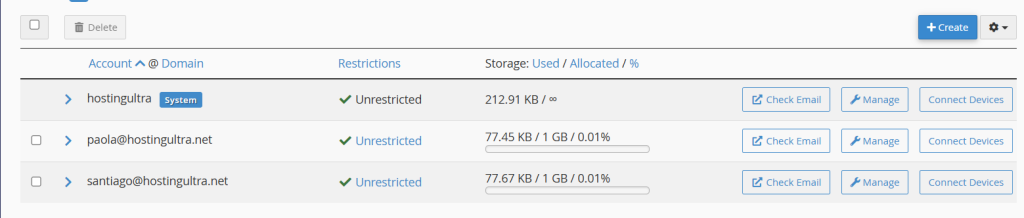
3. Revisa las cuentas existentes
Al ingresar, verás una lista con las cuentas de correo que ya están creadas en tu hosting. Desde esta misma pantalla también podrás administrar buzones existentes, realizar cambios y acceder a otras funciones de gestión.
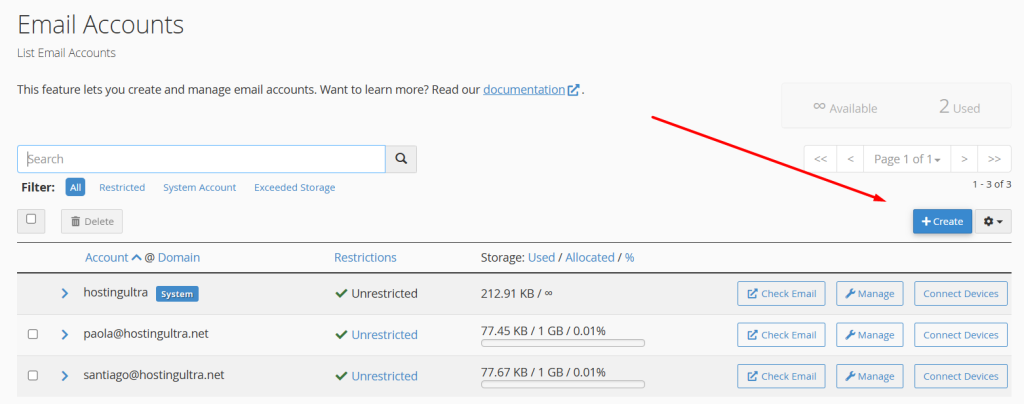
4. Haz clic en “Create”
En la parte superior de la interfaz, haz clic en el botón Create para comenzar la creación de una nueva cuenta de correo.
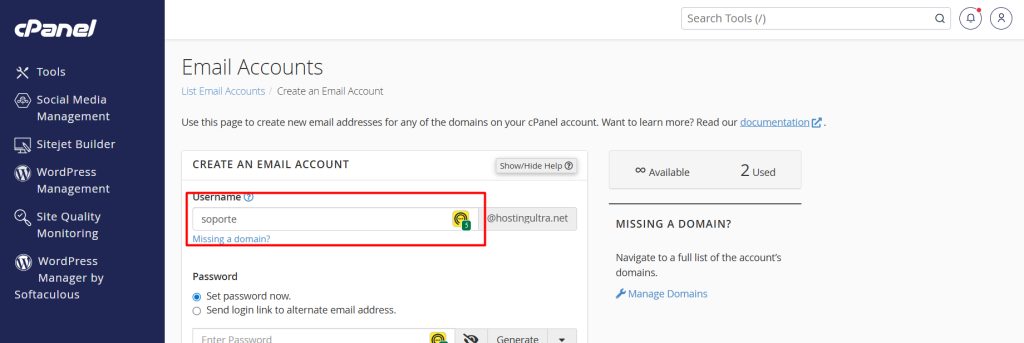
5. Define el nombre de la cuenta
En el campo correspondiente, escribe el nombre de usuario que tendrá la cuenta de correo. Por ejemplo, si deseas crear la dirección soporte@tudominio.com, deberás ingresar soporte como nombre de usuario.
6. Establece una contraseña segura
En la sección de contraseña, ingresa una clave segura para la nueva cuenta de correo. cPanel permite escribirla manualmente o generar una automáticamente desde la propia interfaz. También puede mostrar opciones de complejidad o sugerencia de contraseña.
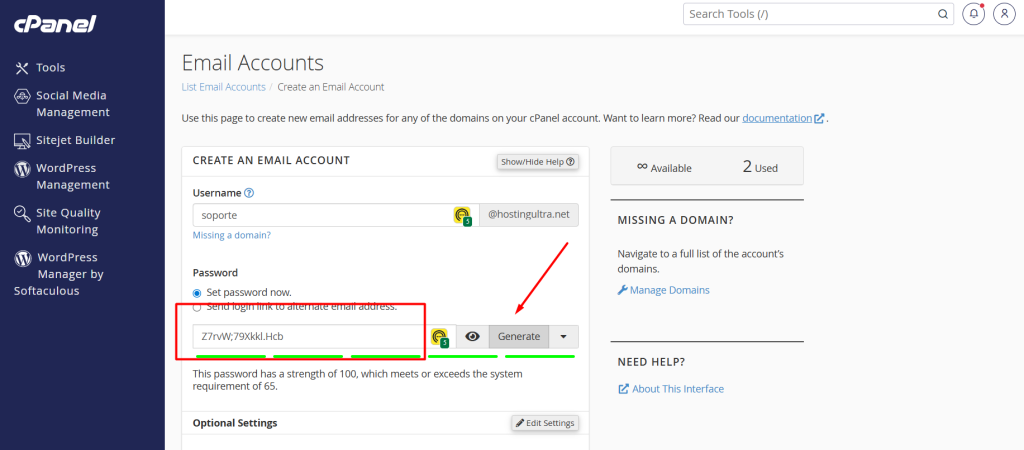
7. Configura la cuota de almacenamiento
Da click en Edit Settings para definir la cuota de espacio que tendrá disponible la cuenta de correo, si tu plan o la interfaz muestran esta opción.
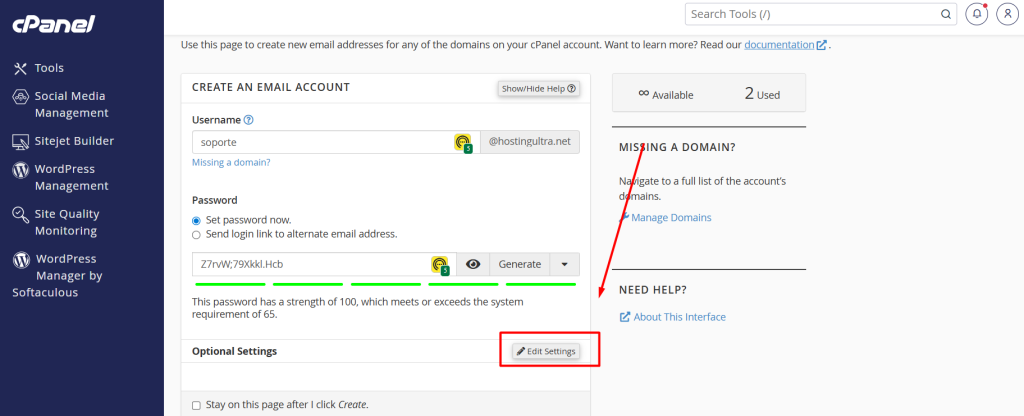
La cuota permite limitar cuánto espacio podrá usar el buzón para almacenar mensajes. En algunos entornos puede configurarse una capacidad específica o dejar el buzón con una capacidad amplia según las opciones disponibles.
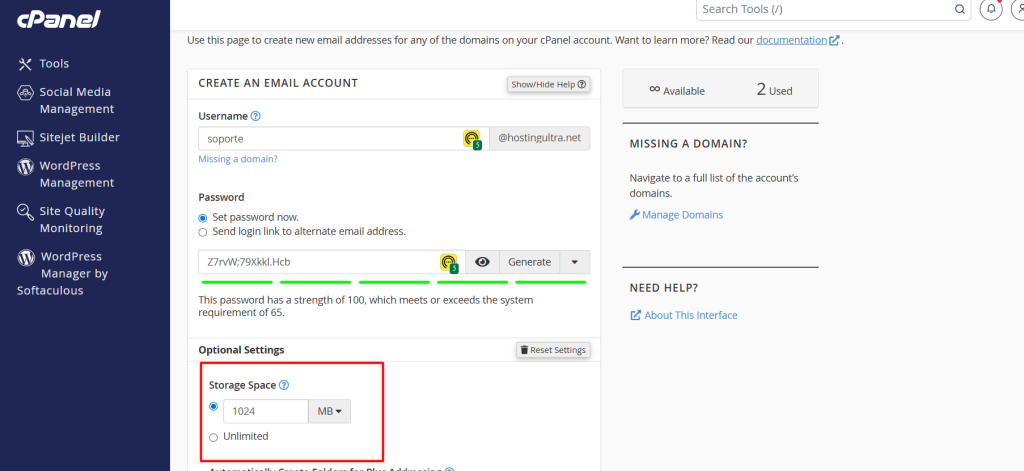
9. Haz clic en “Create”
Después de completar los datos solicitados, haz clic en Create para finalizar la creación de la cuenta. Una vez creada, la nueva dirección aparecerá en el listado de cuentas disponibles dentro de Email Accounts.
Recomendaciones importantes
- Usa contraseñas seguras y evita claves simples o repetidas.
- Asigna cuotas adecuadas según el uso que tendrá cada buzón.
- Revisa periódicamente el espacio disponible si la cuenta recibirá muchos correos o archivos adjuntos.
Conclusión
Crear una cuenta de correo desde cPanel es un proceso sencillo que se realiza desde la interfaz Email Accounts.
Solo debes acceder a cPanel, abrir la herramienta correspondiente, hacer clic en Create, completar los datos de la cuenta y guardar la configuración. Después de eso, el buzón quedará disponible para comenzar a usarse.