
MailPro permite mostrar los mensajes como conversaciones o hilos. Esta función, también conocida como enhebrado o threading, agrupa los correos relacionados para que puedas leer en un mismo lugar los mensajes enviados y recibidos de una conversación.
Aunque esta vista resulta muy práctica, cambia la forma en que MailPro almacena y muestra los mensajes enviados. Por ello, es importante comprender sus opciones antes de activarla, especialmente al eliminar correos o liberar espacio de almacenamiento.
En esta guía aprenderás:
- Qué es el enhebrado y cuáles son sus beneficios.
- Dónde activar o desactivar la función.
- Cómo se almacenan los mensajes en cada configuración.
- Qué ocurre al eliminar un mensaje enviado.
- Qué configuración elegir según tu forma de trabajar.
¿Qué es el enhebrado de correos?
El enhebrado agrupa automáticamente los mensajes que pertenecen a una misma conversación. En lugar de mostrar cada respuesta como un correo aislado, MailPro presenta el intercambio completo como una cadena ordenada.
Por ejemplo, si envías una cotización, el destinatario responde y luego tú contestas nuevamente, MailPro puede mostrar esos mensajes juntos dentro de una sola conversación.
Beneficios del enhebrado
- Permite seguir con facilidad el historial de una conversación.
- Reúne mensajes enviados y recibidos en una misma vista.
- Reduce la necesidad de buscar respuestas en diferentes carpetas.
- Facilita el seguimiento de conversaciones extensas.
- Ofrece una experiencia similar a la vista por conversaciones de otros servicios modernos de correo.
Consideraciones importantes
- Los mensajes enviados pueden almacenarse en la carpeta
INBOXpara formar la conversación. - Existe una segunda copia física en
Sento Enviados. - Aumenta el consumo de almacenamiento.
¿Dónde se configura el enhebrado?
Para acceder a estas opciones:
- Ingresa a MailPro con tu cuenta de correo.
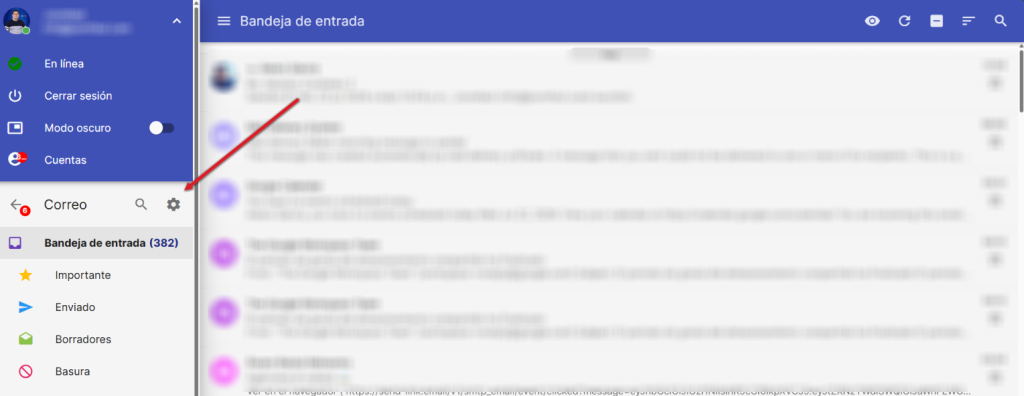
- En el menú lateral, dirígete a Correo.
- Abre Configuración, utilizando el icono del engranaje.
- Localiza la sección Lectura.
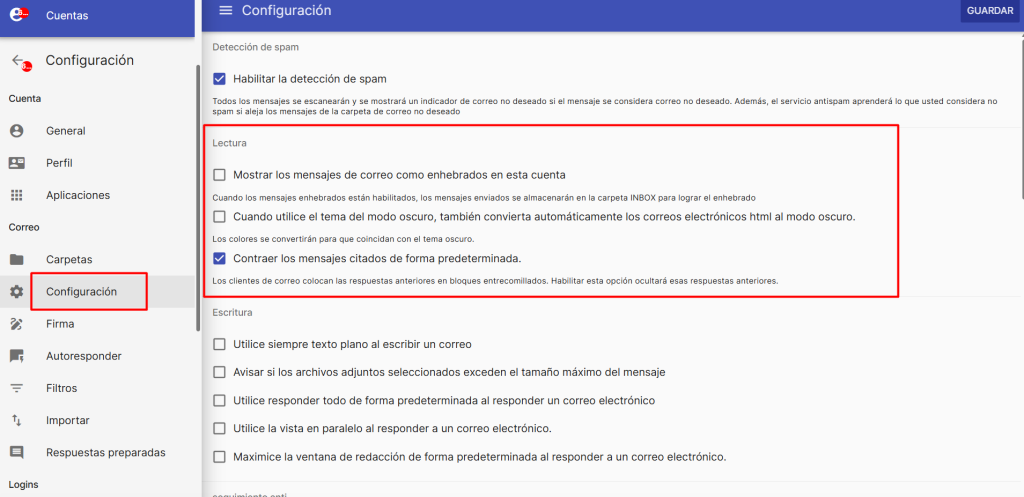
En esta sección encontrarás las opciones relacionadas con las conversaciones:
- Mostrar los mensajes de correo como enhebrados en esta cuenta.
- Al ver una conversación en cadena, muestre primero el mensaje más antiguo.
- Guarde siempre una copia de un mensaje enviado en la carpeta Enviados.
Después de cambiar una opción, pulsa Guardar para aplicar la configuración.
Función de cada opción
1. Mostrar los mensajes de correo como enhebrados en esta cuenta
Esta es la opción principal. Al activarla, MailPro agrupa los mensajes relacionados dentro de una misma conversación.
Para lograrlo, los mensajes enviados mediante MailPro se almacenan en INBOX, junto con los mensajes recibidos que forman parte del hilo.
Esto permite que una misma conversación muestre tanto tus respuestas como las respuestas de los demás participantes.
2. Mostrar primero el mensaje más antiguo
Esta opción únicamente modifica el orden visual de los mensajes dentro de una conversación:
- Activada: el mensaje más antiguo aparece primero.
- Desactivada: el mensaje más reciente aparece primero.
No modifica la carpeta donde se almacenan los mensajes ni crea copias adicionales.
3. Guardar siempre una copia de un mensaje enviado en la carpeta Enviados
Esta opción aparece cuando el enhebrado está activado. Al habilitarla, MailPro conserva:
- Una copia del mensaje enviado en
INBOX, utilizada para construir la conversación. - Una segunda copia independiente en
Sento Enviados.
Por lo tanto, el mensaje puede ocupar espacio dos veces. Estas copias son independientes: eliminar una no garantiza que la otra también sea eliminada.
Diferencia entre visualización y almacenamiento
Una de las características más importantes de MailPro es que la carpeta que ves en pantalla no siempre indica dónde está almacenado físicamente el mensaje.
Con el enhebrado activado y la copia adicional desactivada, un mensaje enviado puede aparecer en la vista Enviados, aunque su única copia física esté almacenada en INBOX.
Esto no significa que MailPro haya creado otra copia. La interfaz simplemente muestra el mismo mensaje en la sección Enviados por tratarse de un correo saliente.
En cambio, si también habilitas Guardar siempre una copia de un mensaje enviado en la carpeta Enviados, sí existirán dos copias físicas independientes.
Comportamiento según la configuración
| Configuración | Almacenamiento del mensaje enviado | Comportamiento al eliminarlo desde Enviados |
|---|---|---|
| Enhebrado desactivado | Se guarda normalmente en Sent | Se elimina de Enviados sin eliminar los mensajes recibidos de INBOX |
| Enhebrado activado y copia adicional desactivada | Se guarda solamente en INBOX para formar el hilo | Se elimina correctamente, pero también desaparece de Bandeja de entrada porque ambas vistas muestran el mismo mensaje físico |
| Enhebrado activado y copia adicional activada | Se guarda una copia en INBOX y otra en Sent | Puede eliminarse una copia mientras la otra permanece; por eso el mensaje puede seguir apareciendo después de una eliminación exitosa |
¿Qué ocurre al eliminar mensajes?
Enhebrado desactivado
MailPro utiliza el comportamiento tradicional:
- Los recibidos permanecen en Bandeja de entrada.
- Los enviados permanecen en Enviados.
- Eliminar un enviado no elimina el mensaje recibido relacionado.
Esta es la configuración más sencilla para usuarios acostumbrados a clientes tradicionales como Roundcube, Outlook o Thunderbird.
Enhebrado activado sin copia adicional
El mensaje enviado se almacena en INBOX, aunque también aparezca visualmente en Enviados.
Si lo eliminas desde Enviados, MailPro elimina el único mensaje físico existente. Por ello, también desaparece de la conversación mostrada en Bandeja de entrada.
No se trata de dos mensajes diferentes, sino del mismo mensaje presentado en dos vistas.
Enhebrado activado con copia adicional
Existen dos copias físicas:
- Una en
INBOX, utilizada para el hilo. - Otra en
Sent, utilizada como copia tradicional de Enviados.
Si eliminas solamente una de ellas, la otra puede continuar apareciendo. MailPro puede confirmar que la eliminación fue exitosa porque sí eliminó una copia, aunque otra copia independiente siga almacenada.
Esta configuración puede causar confusión durante la limpieza de correos y también incrementa el uso de almacenamiento.
¿Qué configuración recomendamos?
Opción recomendada para un funcionamiento tradicional
Desactiva Mostrar los mensajes de correo como enhebrados en esta cuenta.
Es recomendable si:
- Deseas que Bandeja de entrada y Enviados funcionen como carpetas independientes.
- Utilizas también Outlook, Thunderbird, Roundcube u otros clientes IMAP.
- Prefieres que eliminar un enviado no afecte la conversación de Bandeja de entrada.
- Quieres evitar confusiones durante la limpieza de mensajes.
Opción recomendada para una vista moderna por conversaciones
Activa el enhebrado y deja desactivada la copia adicional en Enviados.
Es recomendable si:
- Prefieres una experiencia similar a Gmail.
- Deseas ver enviados y recibidos dentro de una misma conversación.
- Quieres evitar almacenar dos copias del mismo enviado.
- Comprendes que eliminar el enviado también lo retira de la conversación almacenada en
INBOX.
Enhebrado con copia adicional en Enviados
Utiliza esta combinación solamente si necesitas expresamente una copia física adicional en Enviados.
Debes considerar que:
- Cada mensaje enviado puede almacenarse dos veces.
- El consumo de almacenamiento será mayor.
- Eliminar una copia no elimina automáticamente la otra.
- La limpieza de mensajes puede requerir revisar tanto Bandeja de entrada como Enviados.
Si tienes dudas antes de cambiar la configuración comunícate con nuestro equipo de soporte.