
MailPro incorpora una función de importación que permite migrar correos electrónicos desde otro proveedor de forma rápida y segura, siempre que la cuenta de origen tenga acceso mediante IMAP.
Esta herramienta es útil cuando deseas trasladar el historial de mensajes desde servicios como Gmail, Outlook, Zoho u otros proveedores compatibles con IMAP hacia tu nueva cuenta de correo en MailPro.
Antes de comenzar
Para que la migración funcione correctamente, necesitas lo siguiente:
- contar con los datos del servidor IMAP del correo de origen.
- tener creada la cuenta de correo de destino en MailPro;
- conocer las credenciales de la cuenta antigua que vas a importar;
- confirmar que el proveedor anterior permite conexión mediante IMAP;
Pasos para importar una cuenta de correo a MailPro
Paso 1: Crear cuentas de correo en MailPro.
Antes de iniciar la importación, primero debes crear en MailPro la cuenta de correo que recibirá los mensajes migrados.
Si no sabe como crear tus cuentas de correo corporativo revisa esta guía antes de continuar
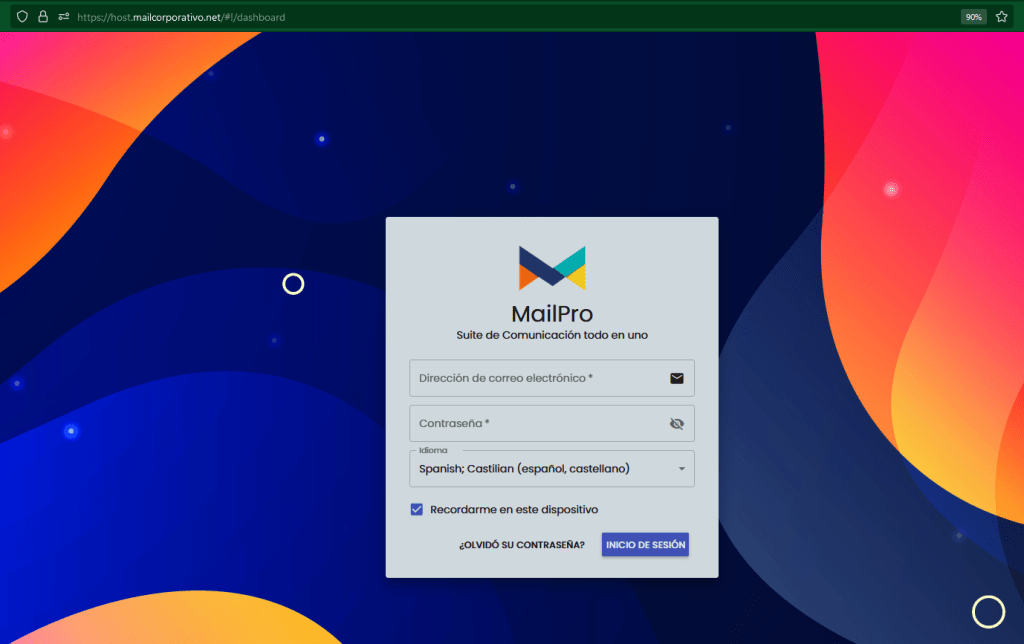
Paso 2: Ingresar a la cuenta de MailPro.
Accede a tu cuenta de MailPro con la dirección de correo y la contraseña de la cuenta que creaste previamente. Para ingresar a su correo de MailPro, lo puede realizar directamente desde esta URL: https://host.mailcorporativo.net/
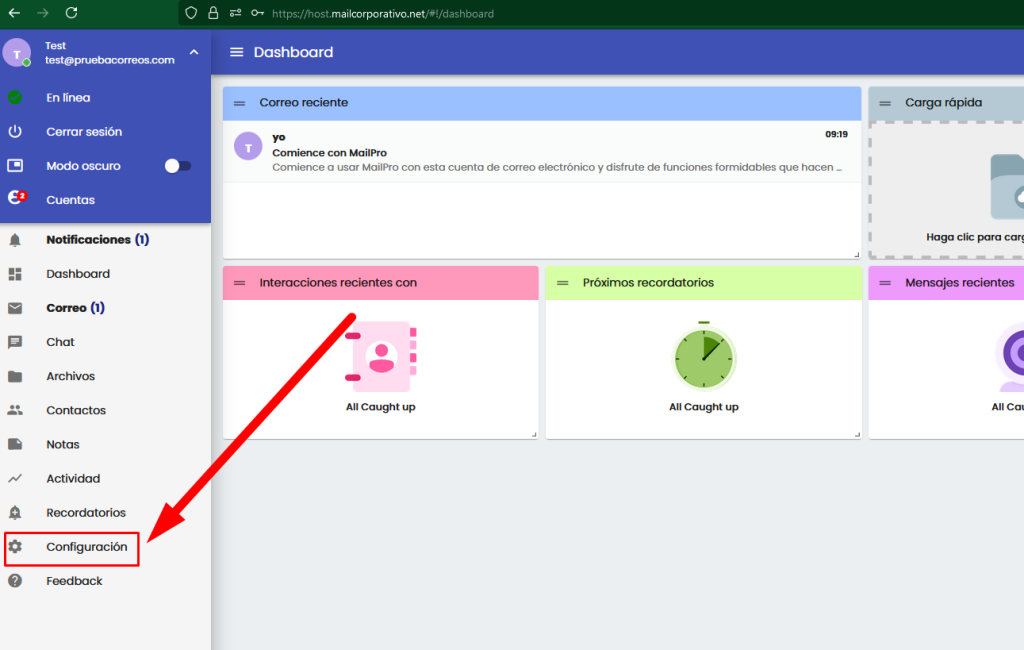
Paso 3. Abre la sección de configuración
Una vez dentro del buzón, dirígete al apartado de Configuración. Desde allí podrás localizar la función de importación o migración de correo.
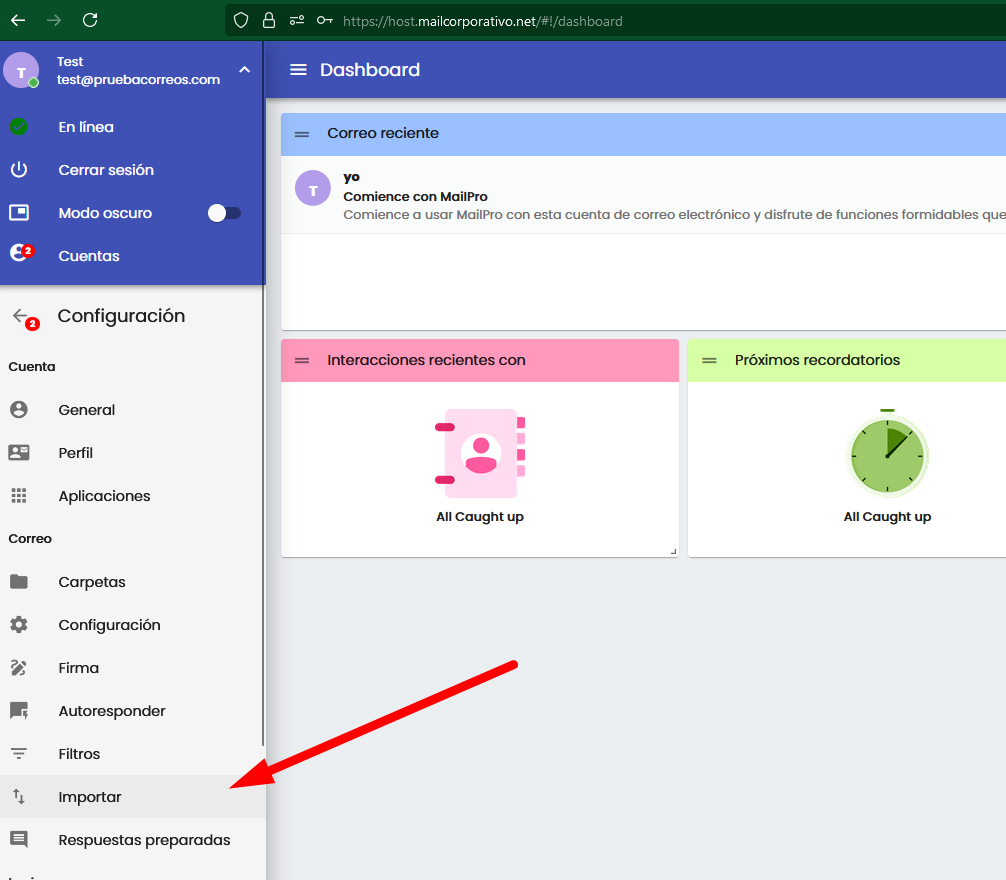
Paso 4. Entra a la opción de importación
Dentro de configuración, selecciona la opción de Importar o la sección equivalente de migración. En esta pantalla el sistema te pedirá los datos de la cuenta antigua desde la que deseas copiar los mensajes.
Una vez en importación, necesitaremos unos datos para proceder a importar los correos.
Información necesaria para importar los correos a MailPro
Para iniciar la importación, normalmente necesitarás estos datos de la cuenta de origen:
- Host IMAP (Ejemplo: imap.gmail.com)
- Puerto IMAP (Ejm: 993)
- Nombre de usuario IMAP (correo a importar)
- Contraseña IMAP (Contraseña del correo a importar)
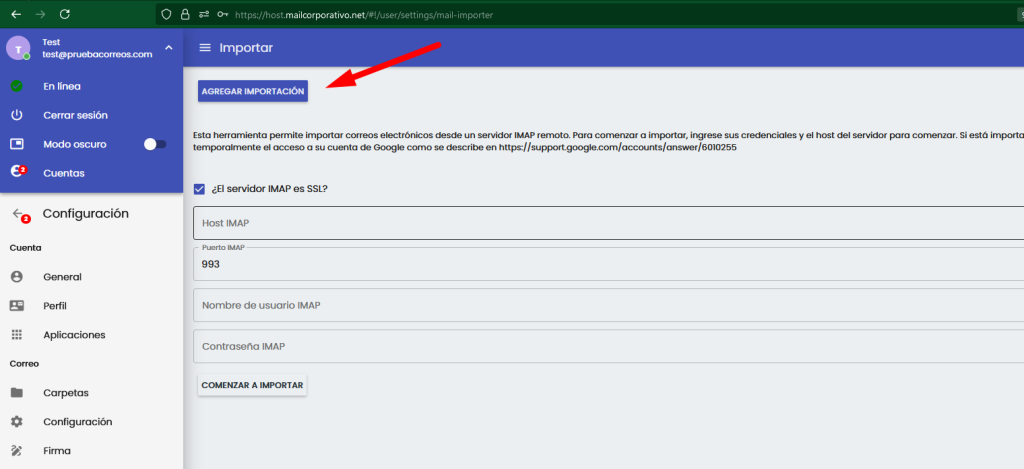
Una vez obtenga esta información necesaria de su antiguo proveedor podemos iniciar con la importación de sus correos a MailPro.
Importar desde Gmail
Para importar desde Gmail, debemos realizar 2 pasos:
- Activar la verificación en 2 pasos y
- Crear una contraseña de aplicación
Verificación en 2 pasos:
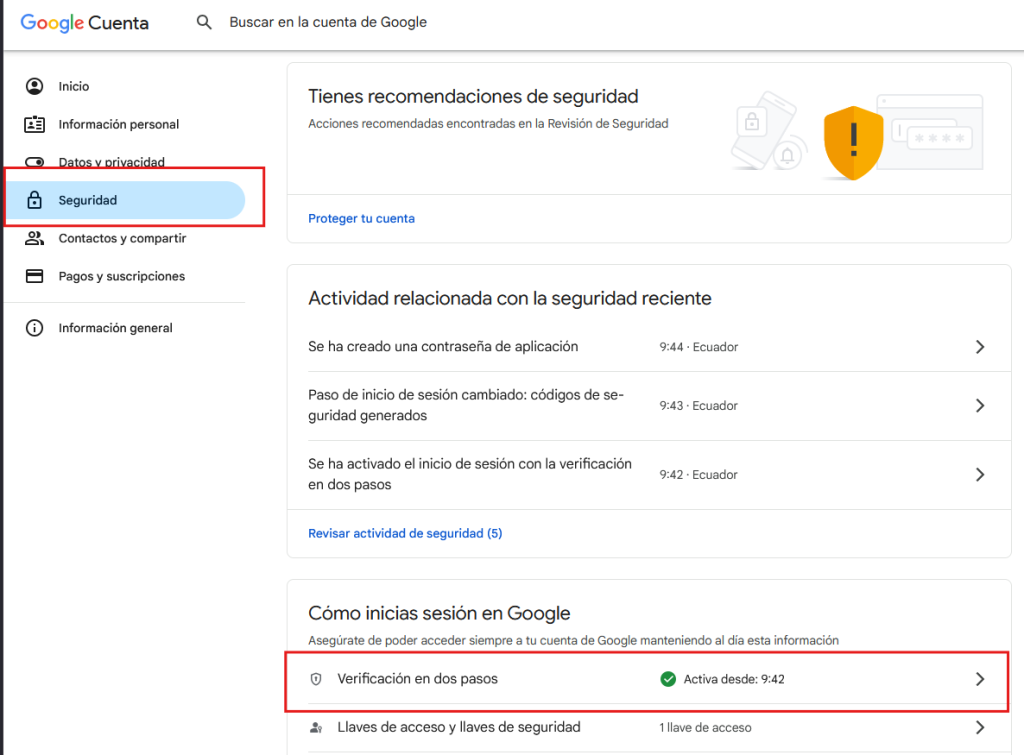
Ve a las configuraciones de tu cuenta de Google y al apartado de seguridad, puedes seleccionar verificación de 2 pasos y el método que desees utilizar.
Crear una contraseña de aplicación
Una vez activa la verificación de 2 pasos, debes ir a crear la contraseña de aplicación en el siguiente link:
https://myaccount.google.com/apppasswords
Recomendaciones importantes
- Verifica que la cuenta de destino exista antes de iniciar la migración.
- Confirma que el proveedor anterior permita acceso por IMAP.
- Revisa que el host, puerto, usuario y contraseña estén correctamente escritos.
- Si migras desde Gmail, prepara la cuenta con verificación en dos pasos y contraseña de aplicación antes de intentar importar.
Conclusión
MailPro Migrator permite trasladar correos desde otros proveedores hacia una cuenta de MailPro de forma sencilla, siempre que el buzón de origen ofrezca acceso IMAP y que introduzcas correctamente sus credenciales.
En el caso de Gmail, recuerda que la importación normalmente requiere tener activada la verificación en dos pasos y usar una contraseña de aplicación para que la autenticación IMAP funcione correctamente.