
En este artículo te mostraremos cómo crear y administrar listas de correo desde cPanel.
Las listas de correo te permiten enviar mensajes a múltiples destinatarios usando una sola dirección de correo. Esta función es útil para enviar comunicados, boletines, novedades o mensajes a grupos de usuarios de forma centralizada.
Crear una lista de correo en cPanel
1. Accede a cPanel
Inicia sesión en tu cuenta de cPanel. Si no sabes cómo ingresar, consulta la guía de acceso a cPanel correspondiente.
2. Abre la opción “Mailing Lists”
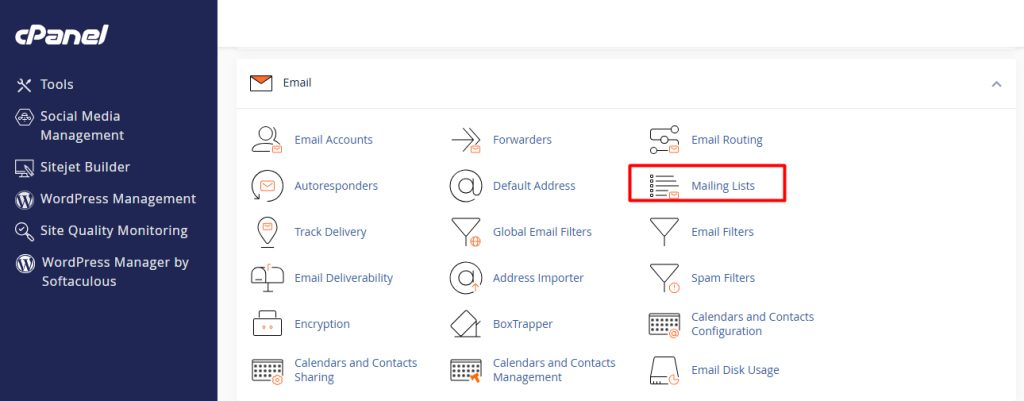
Dentro de cPanel, dirígete a la sección Email y haz clic en Mailing Lists. Esta interfaz permite crear listas de correo y acceder a su administración.
3. Completa los datos de la nueva lista
En la pantalla de creación, completa los siguientes campos:
- List Name: nombre de la lista de correo;
- Password: contraseña de administración de la lista;
- Access Type: tipo de acceso de la lista.
Normalmente podrás elegir entre estas modalidades:
- Pública: los usuarios pueden suscribirse libremente;
- Privada: las suscripciones deben ser aprobadas por un administrador.
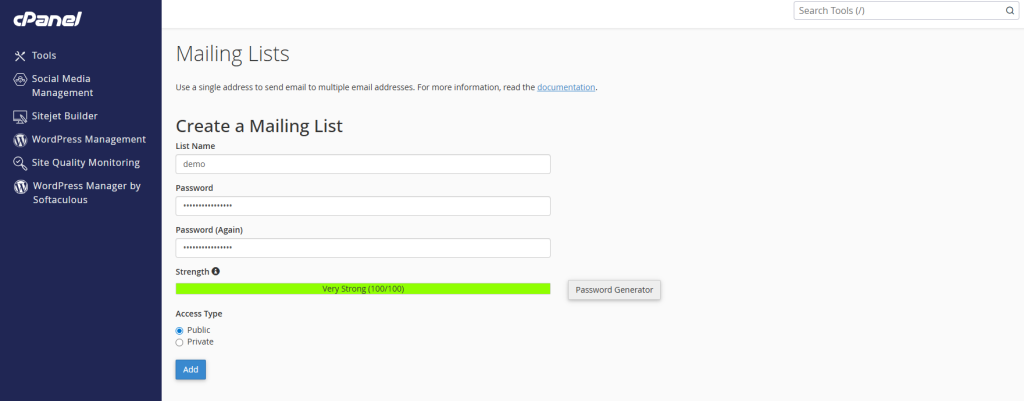
Después de completar la información, haz clic en Add para crear la lista. Una vez creada, la lista aparecerá en el apartado de listas actuales dentro de la misma interfaz.
Administrar listas de correo en cPanel
Después de crear una lista, podrás verla en la sección Current Lists o Listas actuales.
Allí se muestran normalmente datos como:
- nombre de la lista;
- consumo de espacio;
- tipo de acceso;
- administradores asignados;
- opciones de administración.

Opciones disponibles en la lista
Verás funciones como estas:
- Delete: elimina la lista de correo;
- Change Password: cambia la contraseña de administración;
- Manage: abre la interfaz administrativa de Mailman;
- Delegation o administración delegada: permite asignar permisos administrativos a usuarios disponibles.
La función exacta y su nombre pueden variar según la versión o traducción del entorno, pero el objetivo es permitir la administración de la lista y la asignación de responsables.

Delegar privilegios administrativos (Delegation)
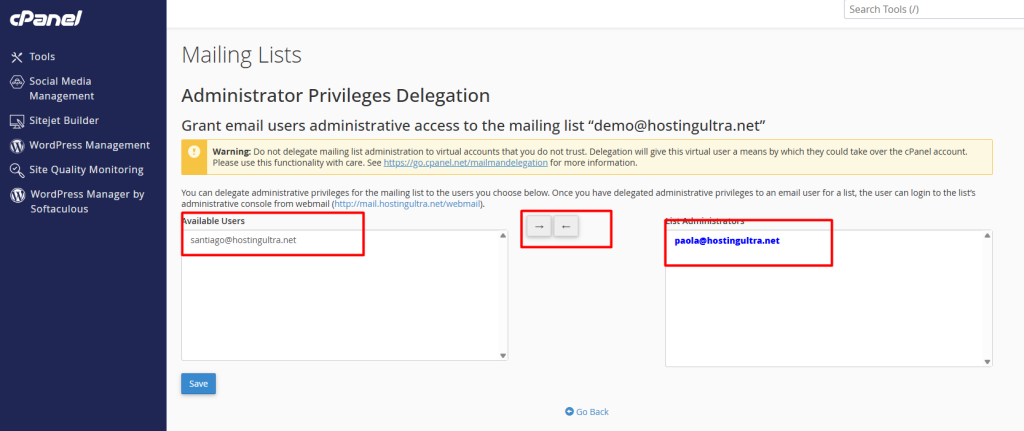
Si deseas que otro usuario pueda administrar la lista, utiliza la opción de delegación o gestión de administradores.

En la pantalla correspondiente, podrás mover usuarios entre las listas disponibles y autorizadas, y luego guardar los cambios. Esto permite compartir la administración sin necesidad de entregar credenciales generales de la cuenta.
Cómo administrar la lista desde correo
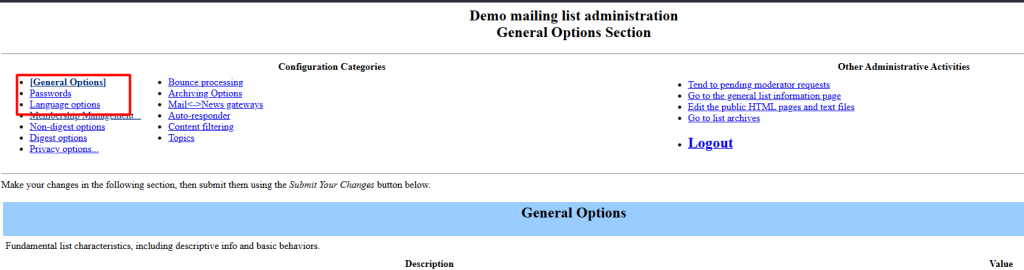
Cuando haces clic en Manage, cPanel te redirige a la interfaz administrativa de Mailman, donde se encuentran las opciones avanzadas de gestión. Desde esta interfaz puedes agregar o quitar direcciones y configurar las opciones de la lista.

1. General Options
En esta sección podrás configurar opciones generales de la lista, como por ejemplo:
- contraseña de administración;
- idioma predeterminado;
Estas opciones sirven para adaptar el comportamiento general de la lista y su interfaz de gestión.
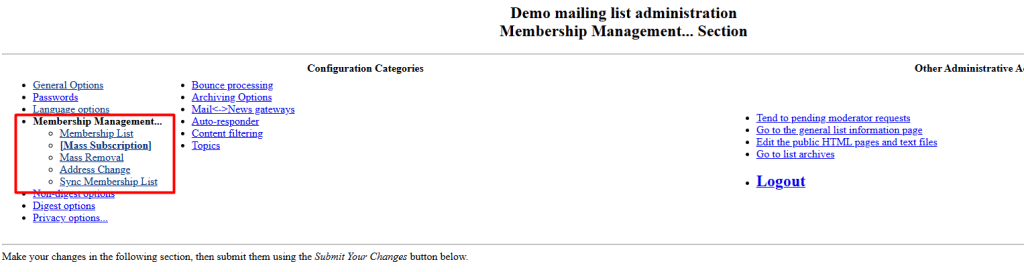
2. Membership Management
En esta sección puedes administrar los miembros suscritos a la lista. Entre las funciones más comunes se incluyen:
- Membership List: muestra los suscriptores actuales;
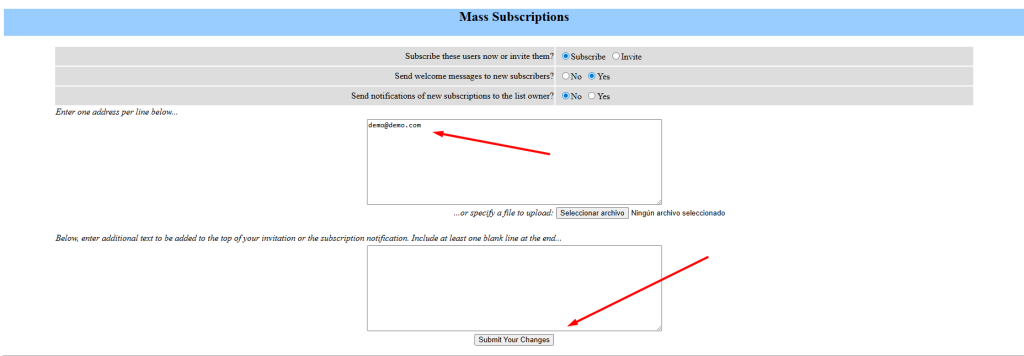
- Suscripción masiva: permite agregar nuevos miembros manualmente;
- Mass removal
Una vez que agregues las direcciones necesarias, guarda los cambios desde el botón correspondiente en la interfaz de Mailman.
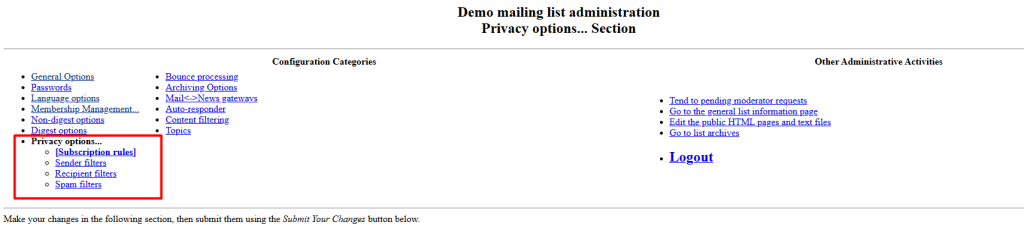
3. Privacy Options
Esta sección permite ajustar reglas y filtros relacionados con la seguridad y el comportamiento de la lista. Entre las configuraciones más habituales se encuentran:
- Subscription Rules: controla cómo se aprueban o aceptan nuevas suscripciones;
- Sender Filters: permite definir reglas para moderar mensajes de miembros y no miembros;
- Recipient Filters: establece filtros según el destinatario;
- Spam Filters: ayuda a reducir la recepción de mensajes no deseados.
Recomendaciones importantes
- Usa listas privadas cuando el grupo de destinatarios deba ser controlado por un administrador.
- Cambia la contraseña de administración si varias personas han tenido acceso anteriormente.
- Revisa con frecuencia la lista de miembros para eliminar cuentas inválidas o desactualizadas.
- Configura filtros antispam si la lista recibe mensajes de remitentes externos.
Conclusión
Las listas de correo en cPanel son una forma práctica de enviar mensajes a múltiples destinatarios usando una sola dirección.
La creación inicial se realiza desde Mailing Lists en cPanel, mientras que la administración avanzada de miembros, contraseñas, filtros y políticas de la lista se realiza desde Mailman. Esto permite centralizar la comunicación con grupos de usuarios de forma ordenada y flexible.