
En este artículo te mostraremos dónde encontrar los datos de conexión POP3, IMAP y SMTP de una cuenta de correo creada en cPanel.
Esta información te permitirá configurar la mayoría de los clientes de correo electrónico, como Outlook, Thunderbird, Apple Mail o aplicaciones móviles. cPanel centraliza estos datos en la interfaz Set Up Mail Client, accesible desde Email Accounts > Connect Devices.
Si utilizas cuentas de correo creadas dentro de tu hosting cPanel, esta guía te ayudará a localizar los parámetros correctos de conexión. Si usas otro panel, como Plesk, deberás consultar la guía correspondiente para ese entorno.
1. Verifica que tienes tu correo y contraseña correctos
Lo primero es asegurarte de que conoces la dirección de correo y la contraseña del buzón.
La contraseña se define al momento de crear la cuenta en cPanel. Si no la recuerdas, deberás cambiarla antes de continuar. Cambiar la clave de una cuenta de correo electrónico en cPanel y otros ajustes desde Email Accounts y la pantalla de administración del buzón.
2. Comprueba que puedes iniciar sesión en webmail
Antes de configurar Outlook, Thunderbird o cualquier otro cliente, conviene comprobar que la cuenta funciona correctamente en webmail.
Si puedes iniciar sesión en webmail con tu correo y contraseña, entonces las credenciales son correctas. Si no puedes acceder, lo más probable es que la contraseña sea incorrecta o que debas restablecerla desde cPanel. Esta verificación evita problemas al momento de configurar el cliente externo.
Cómo encontrar los datos POP3, IMAP y SMTP en cPanel
1. Accede a cPanel
Ingresa a tu cuenta de cPanel con tus credenciales habituales. Si no sabes como acceder a cPanel revisa esta guia antes de continuar.
2. Abre la opción “Email Accounts”
Dentro de cPanel, dirígete a la sección de correo y haz clic en Email Accounts. Esta interfaz permite crear, administrar y consultar la información de las cuentas de correo del dominio.
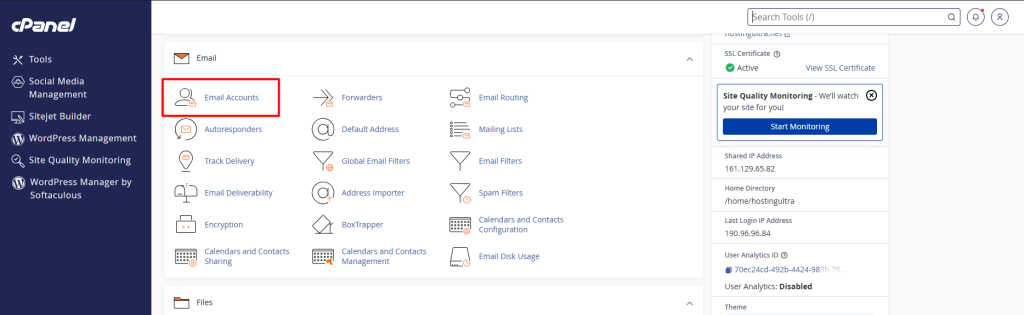
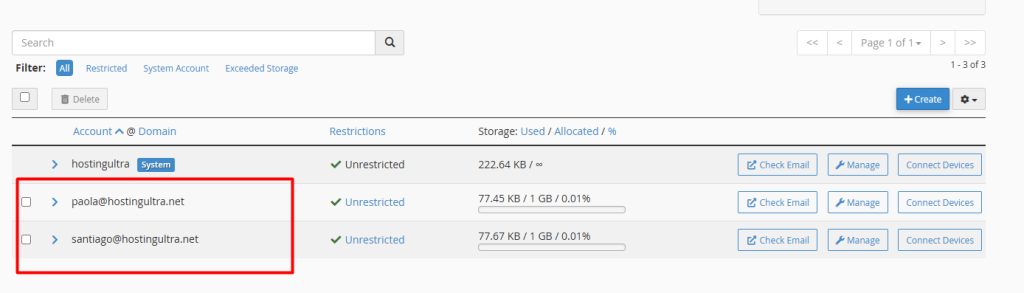
3. Ubica la cuenta de correo que deseas configurar
En el listado de cuentas de correo, busca la cuenta que deseas conectar en tu cliente de correo.
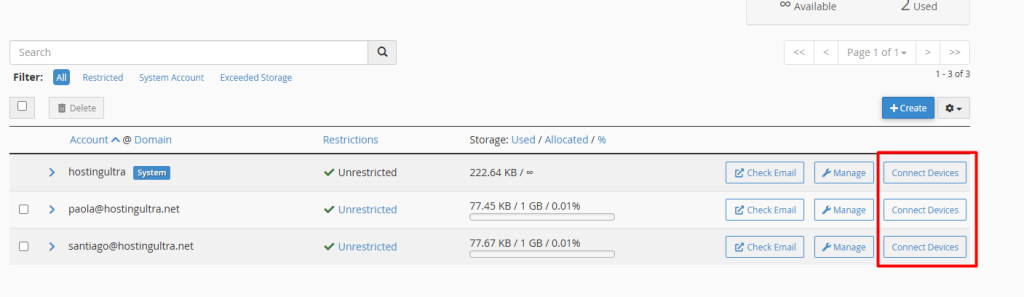
4. Haz clic en “Connect Devices”
Junto a la cuenta correspondiente, haz clic en Connect Devices. Este es el acceso correcto a la interfaz Set Up Mail Client, donde se muestran los scripts automáticos y la configuración manual del buzón.
5. Revisa la pantalla “Set Up Mail Client”
En esta pantalla encontrarás los datos necesarios para configurar el correo en un cliente externo.
Si tu aplicación aparece entre las opciones compatibles, cPanel puede ofrecerte un script de configuración automática.
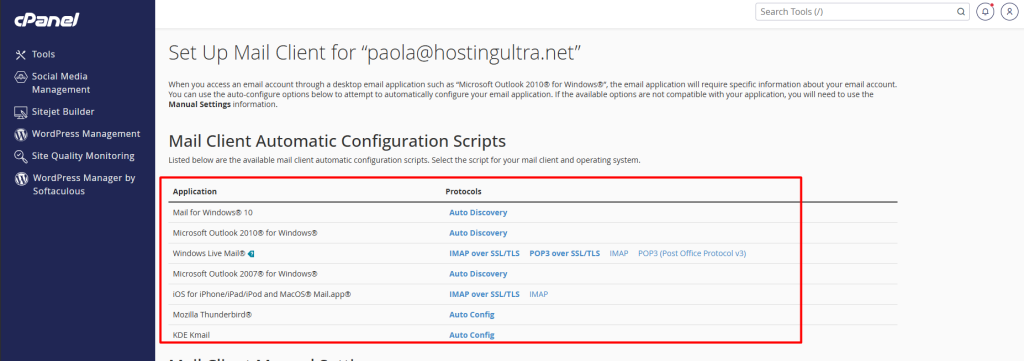
Si no aparece, deberás usar los datos manuales que se muestran en la sección de configuración del cliente.
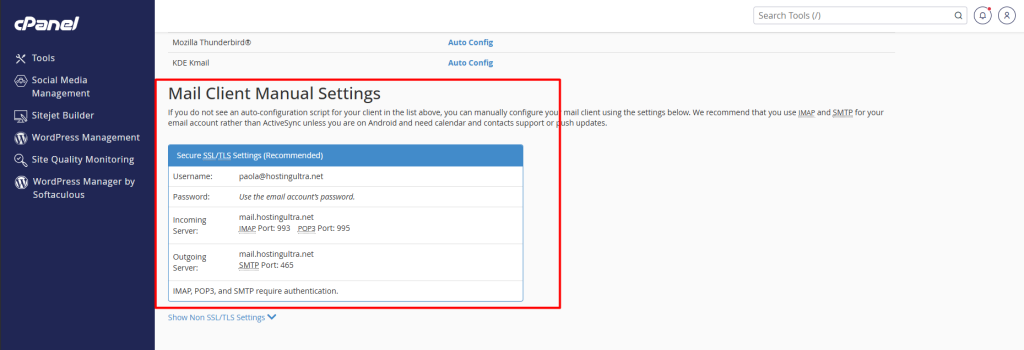
Datos de conexión que normalmente necesitarás
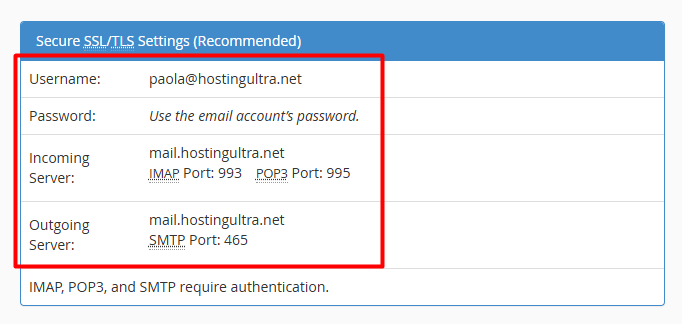
En la sección de configuración manual verás los parámetros que normalmente se usan para conectar el correo en una aplicación externa.
Generalmente encontrarás los siguientes datos:
- Servidor de entrada: normalmente
mail.tudominio.com - Servidor de salida: normalmente
mail.tudominio.com - Puerto IMAP seguro:
993 - Puerto POP3 seguro:
995 - Puerto SMTP seguro:
465
Puerto SMTP alternativo
En algunos clientes de correo también puedes encontrar o usar el puerto 587 para el envío de mensajes. El puerto 587 corresponde a Exim, por lo que puede funcionar como puerto de salida dependiendo de la configuración del cliente y del servidor.
¿Qué protocolo te conviene usar: IMAP o POP3?
IMAP
IMAP es la mejor opción si utilizas tu correo en varios dispositivos, por ejemplo en una computadora y en un teléfono móvil.
POP3
POP3 descarga el correo al dispositivo y, según la configuración del cliente, puede eliminarlo del servidor.
SMTP
SMTP es el protocolo utilizado para el envío de correos electrónicos.
Tu cliente de correo utilizará SMTP para enviar mensajes desde tu cuenta, mientras que IMAP o POP3 se usarán para recibirlos. Los puertos seguros habituales para envío incluyen 465 y 587.
Recomendaciones importantes
- Usa preferiblemente la configuración Secure SSL/TLS
- Si usas varios dispositivos, elige IMAP en lugar de POP3.
- Si tu cliente de correo ofrece configuración automática y aparece en Connect Devices, puedes usar el script generado por cPanel.
- Si la configuración manual no funciona con
mail.tudominio.com, revisa que el dominio tenga correctamente resuelto el servicio de correo y que el certificado SSL del servidor sea válido para el nombre usado.
Conclusión
Los datos POP3, IMAP y SMTP de una cuenta de correo en cPanel se encuentran en Email Accounts > Connect Devices, dentro de la interfaz Set Up Mail Client. Allí podrás ver los parámetros manuales de conexión y, en algunos casos, descargar una configuración automática para tu aplicación de correo.
Para la mayoría de los casos, lo más recomendable es utilizar la configuración segura con SSL/TLS y preferir IMAP si vas a usar la cuenta en más de un dispositivo.