




WordPress es uno de los gestores de contenido más utilizados del mundo. Sin embargo, como cualquier software, pueden presentarse incidencias técnicas relacionadas con archivos dañados, fallos tras una actualización o problemas de seguridad.
En Gigacore ponemos a tu disposición WP Toolkit, una herramienta incluida en nuestros planes con cPanel y Plesk, que permite reinstalar de forma segura los archivos principales de WordPress sin afectar el contenido, temas, plugins ni la base de datos.
Esta guía te explica cuándo y cómo realizar este procedimiento de forma correcta.
1. ¿Cuándo es recomendable reinstalar los archivos de WordPress?
Reinstalar los archivos principales de WordPress suele ser una solución rápida y efectiva en los siguientes casos:
- Archivos corruptos: errores 500, pantallas en blanco o fallos inesperados pueden deberse a archivos del core dañados.
- Problemas de seguridad: si tu sitio fue comprometido, la reinstalación ayuda a eliminar modificaciones maliciosas en los archivos base.
- Fallos tras una actualización: actualizaciones interrumpidas o incompletas pueden generar incompatibilidades que se corrigen reinstalando el core.
Importante: este proceso no elimina tu contenido; solo reemplaza los archivos esenciales de WordPress por versiones limpias y oficiales.
2. Consideraciones importantes antes de comenzar
- Realiza una copia de seguridad (backup) de tu sitio si es posible.
- Asegúrate de identificar correctamente el dominio o instalación de WordPress a intervenir.
- Este procedimiento no reemplaza temas ni plugins; únicamente reinstala archivos del núcleo de WordPress.
3. Cómo reinstalar el core de WordPress con WP Toolkit
El procedimiento es prácticamente el mismo tanto si usas cPanel como Plesk, ya que ambos integran WP Toolkit como herramienta de gestión.
Paso 1: Accede a tu panel de control
Ingresa a cPanel o Plesk con tus credenciales.
Paso 2: Abre WP Toolkit
Si es cPanel, lo encuentras en el menu izquierdo como WordPress Management

Si es Plesk lo encuentras en las opciones centrales o en la barra derecha como Gestión de WordPress
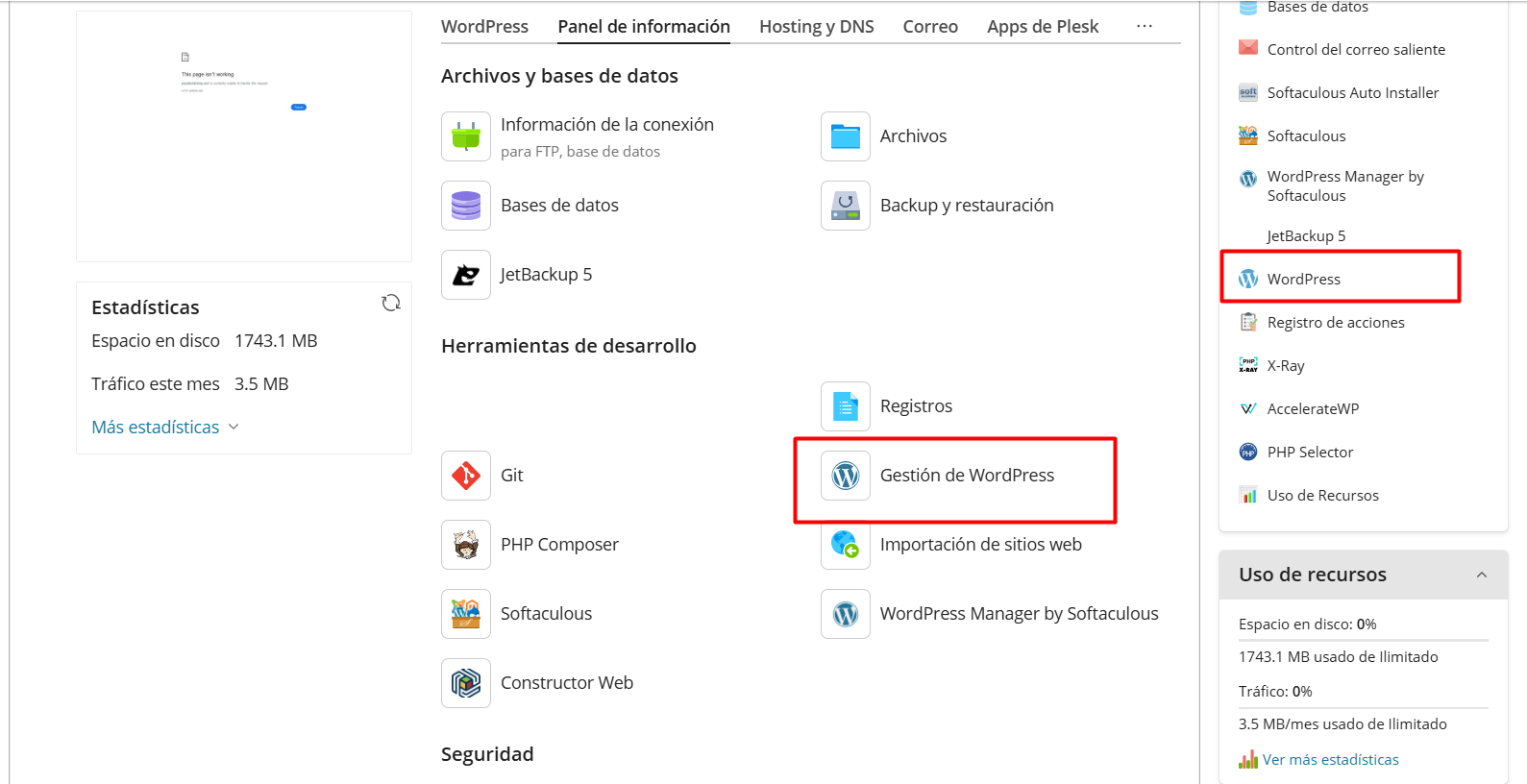
Paso 3: Localiza tu instalación de WordPress
Si no ves tu sitio listado, haz clic en Scan / Analizar para que el sistema detecte las instalaciones existentes.
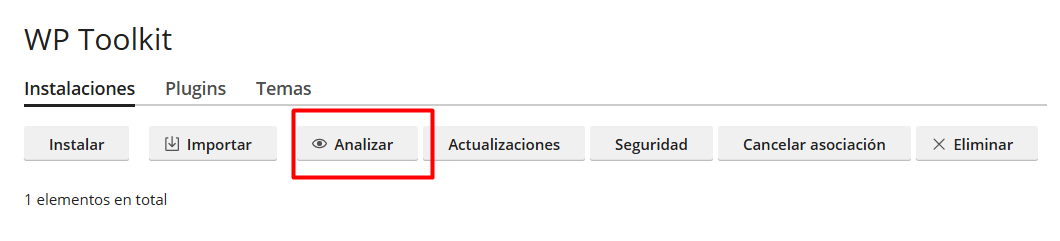
Paso 4: Verifica la integridad de WordPress
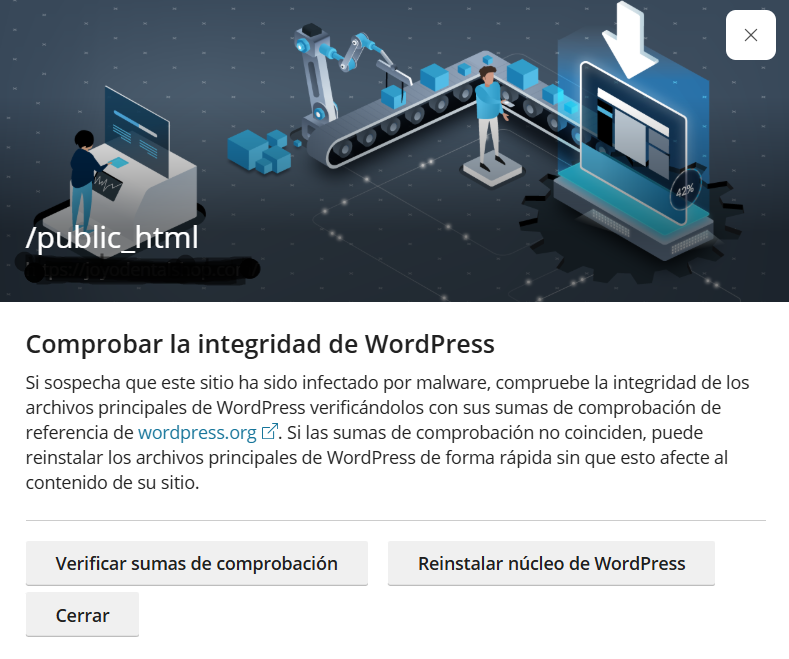
Selecciona el sitio correspondiente y haz clic en Check WordPress Integrity / Comprobar la Integridad de WordPress
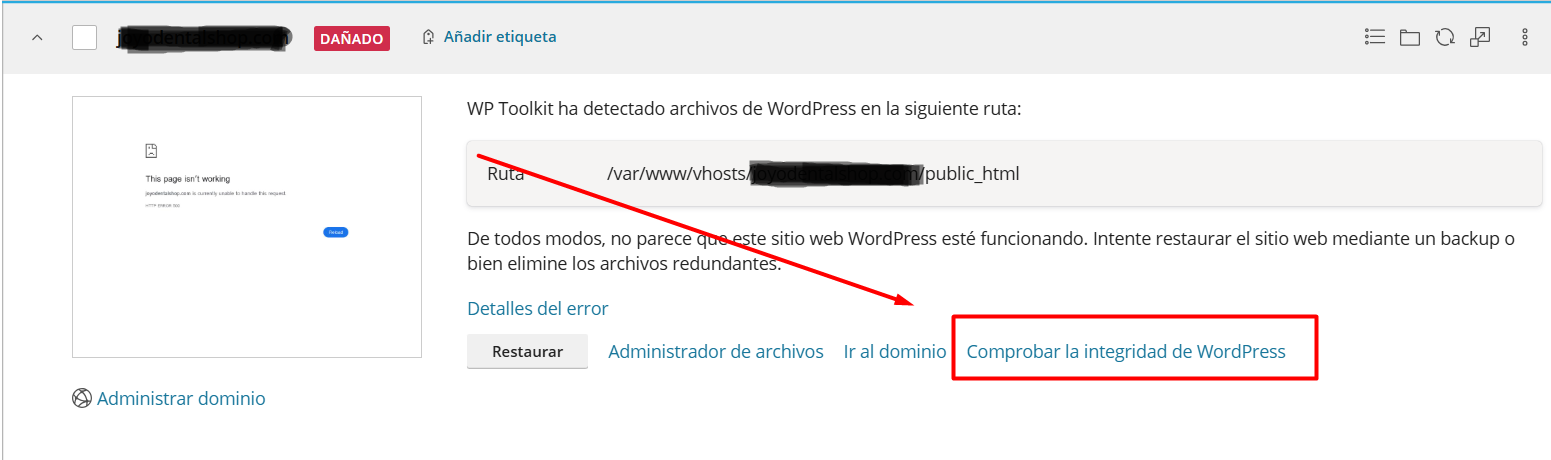
Se abrirá una ventana con dos opciones:
- Verify Checksums: solo verifica si hay archivos alterados. Es perfecto si solo deseas validar que tus WordPress no tenga alternaciones.
- Reinstall WordPress Core: reinstala directamente los archivos esenciales. Este proceso es seguro, y no daña tu configuracion, plugins ni contenido.
Paso 5: Reinstala el core de WordPress
- Selecciona Reinstall WordPress Core / Reinstalar Nucleo de WordPress.
- Confirma nuevamente la acción cuando el sistema lo solicite.
- Espera unos minutos mientras se completa el proceso.
4. Qué ocurre después de la reinstalación
Una vez finalizado el proceso:
- Tu sitio utilizará copias limpias y originales de los archivos principales de WordPress.
- El contenido, usuarios, entradas, páginas, temas y plugins se mantienen intactos.
- Los problemas relacionados con archivos dañados suelen quedar resueltos.
Si el inconveniente persiste, es posible que la causa esté relacionada con un plugin, un tema incompatible o configuraciones específicas del sitio/servidor. En ese caso, el equipo de soporte de Gigacore podrá ayudarte a continuar con el diagnóstico.