





¿Por qué usar SMTP en WordPress? De forma predeterminada, WordPress envía correos usando la función PHP mail(). Aunque puede funcionar, no siempre es el método más confiable: algunos mensajes pueden marcarse como spam o no entregarse correctamente.
Configurar WordPress para usar SMTP (Simple Mail Transfer Protocol) mejora la entrega de correos, ya que permite autenticación y un envío más controlado mediante un servidor o servicio especializado.
Pasos para configurar el Plugin WP Mail SMTP en WordPress
Paso 1: Instalar el plugin WP Mail SMTP
- Ingresa al panel de administración de WordPress.
- Ve a Plugins > Añadir nuevo.
- Busca WP Mail SMTP.
- Haz clic en Instalar y luego en Activar.
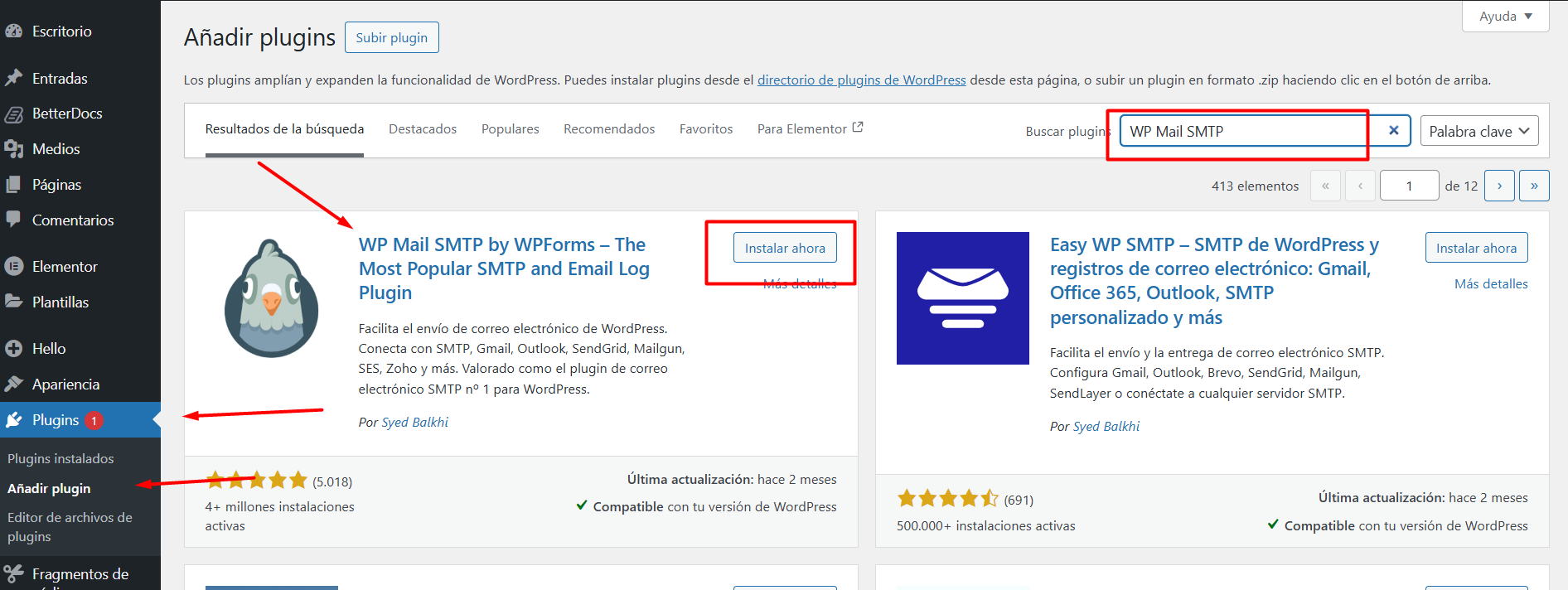
Una vez activo, podrás acceder a su configuración desde el menú de WordPress.
Paso 2: Configuración general del plugin
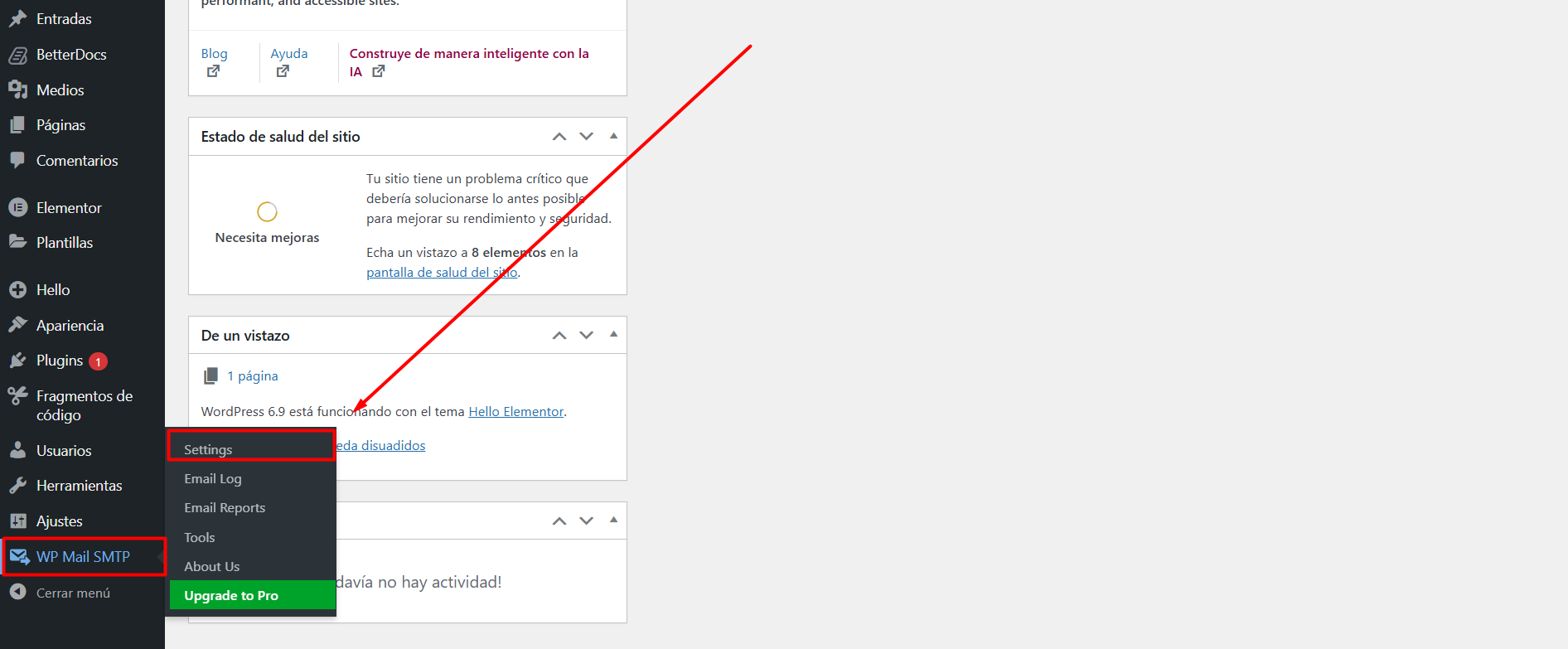
Ve a WP Mail SMTP > Ajustes (setttings). Allí encontrarás los parámetros principales:
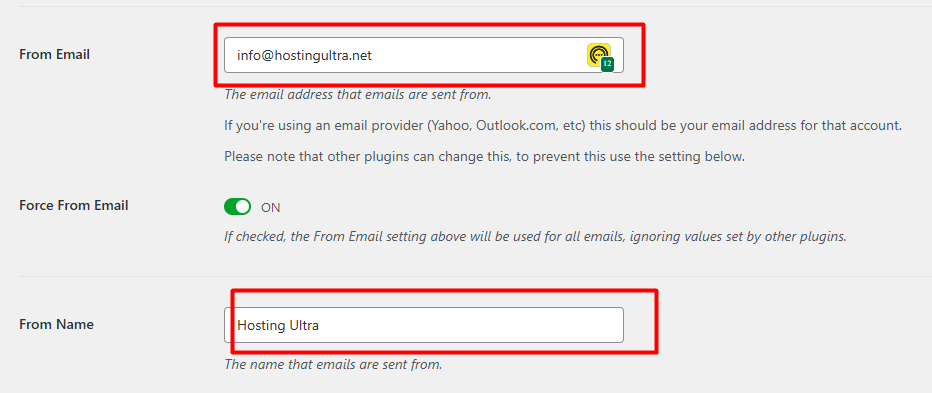
Datos del remitente
- Correo electrónico remitente (From Email): la dirección desde la que se enviarán los mensajes (por ejemplo: info@tudominio.com).
- Nombre del remitente (From Name): el nombre que verán los destinatarios (empresa o nombre del sitio).
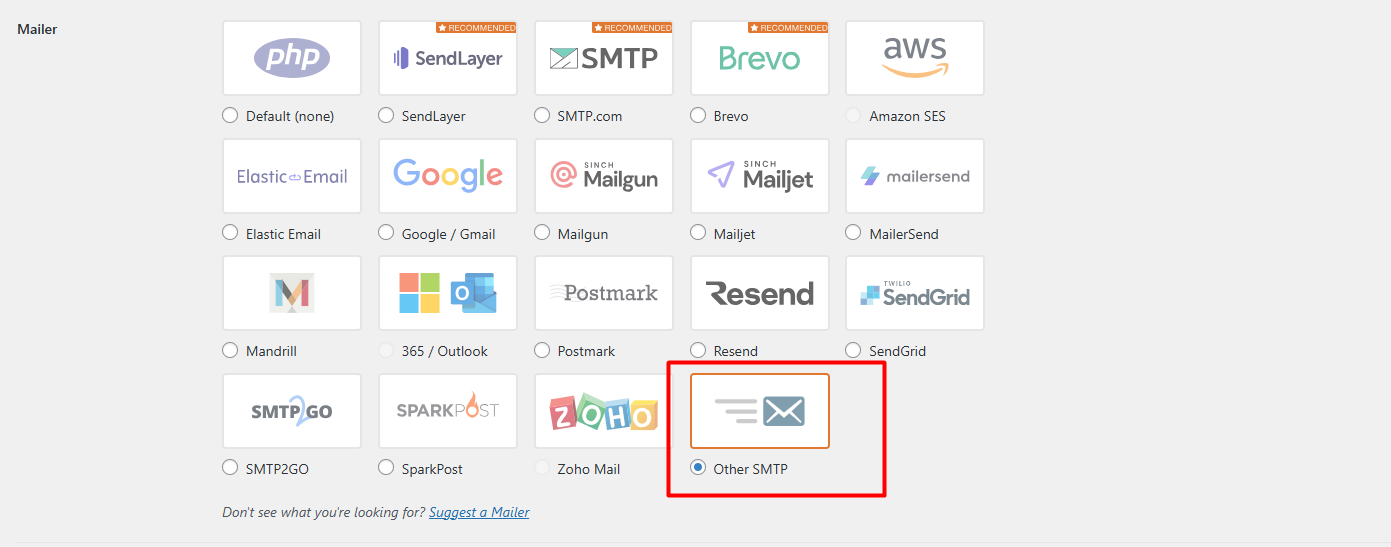
Método de envío (Mailer)
WP Mail SMTP ofrece varios métodos (Gmail/Google Workspace, Mailgun, SendGrid, etc.). Para un servidor SMTP estándar, selecciona:
Mailer: Otro servidor SMTP (Other SMTP)
Ruta de retorno (Return Path)
Se recomienda activar la ruta de retorno para que los correos rebotados regresen al mismo email configurado como remitente.
Paso 3: Configurar un servidor SMTP personalizado
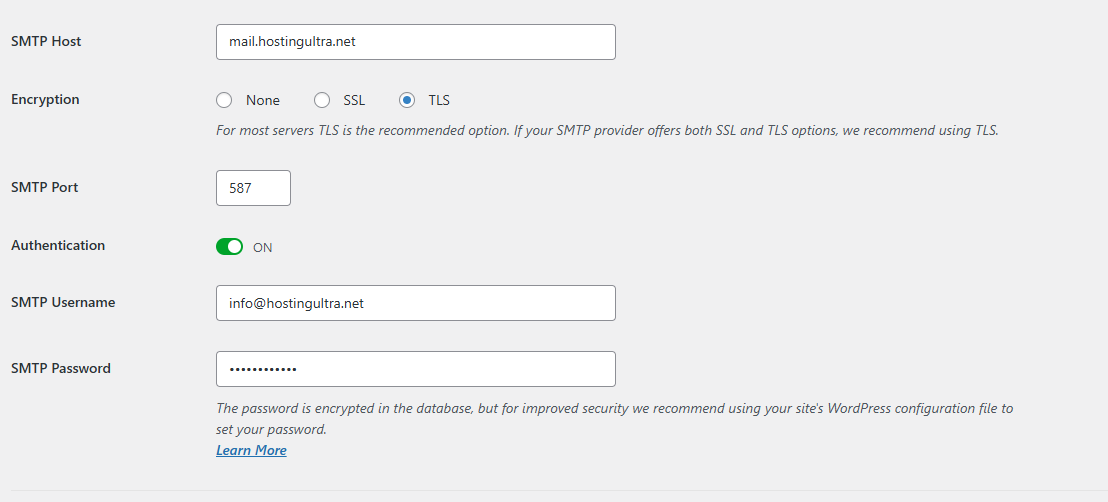
Al elegir Otro servidor SMTP, se mostrará la sección de conexión SMTP. Completa lo siguiente:
- Servidor SMTP (Host): el hostname o IP del servidor SMTP (por ejemplo: mail.tudominio.com).
- Puerto SMTP: normalmente 587 (TLS recomendado) o 465 (SSL).
- Cifrado: selecciona TLS o SSL según corresponda.
- Autenticación: debe estar Activada.
- Usuario SMTP: usualmente el correo completo (por ejemplo: info@tudominio.com).
- Contraseña SMTP: la contraseña de esa cuenta de correo.
Luego haz clic en Guardar configuración.
Paso 4: Probar el envío de correos
Después de guardar, realiza una prueba para confirmar que el envío funciona correctamente:
- Ve a WP Mail SMTP > Herramientas (Tools).
- Busca la opción de Email de prueba (Send a Test Email).
- Envía un correo a una dirección válida.
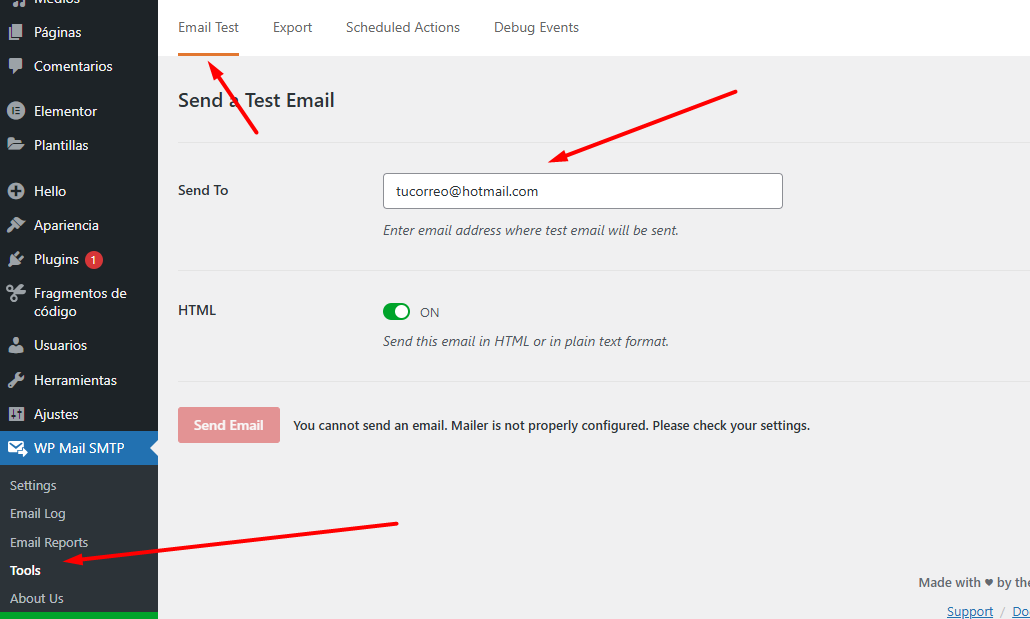
Si el mensaje llega, la configuración está correcta. Si falla, revisa nuevamente host, puerto, cifrado y credenciales.
Configurar el servicio de Email transaccional de Gigacore en WordPress
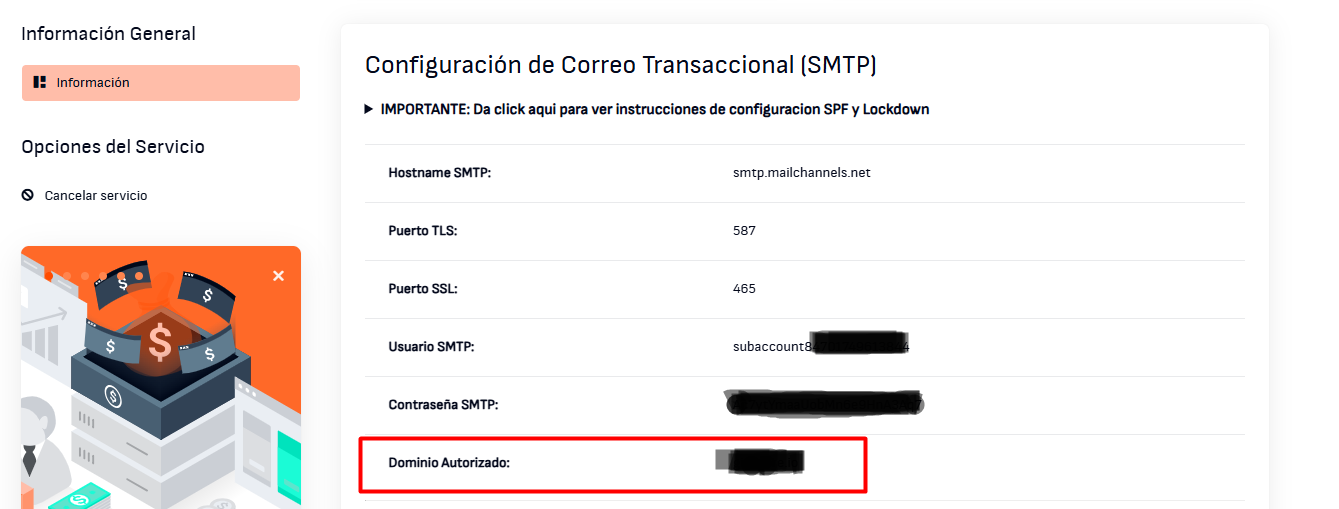
Si utilizas el servicio de Email transaccional de Gigacore, puedes conectarlo en WordPress mediante SMTP usando el plugin WP Mail SMTP. El proceso es similar a la configuración de un SMTP tradicional. Sin embargo al elegir Otro servidor SMTP en el paso 3, completa de la siguiente manera:
- Servidor SMTP (Host): smtp.mailchannels.net
- Puerto SMTP: 587 (TLS recomendado)
- Cifrado: TLS
- Autenticación: debe estar Activada.
- Usuario SMTP: el usuario STMP proporcionado por Gigacore, algo similar a subaccount847xxxxxxxxx
- Contraseña SMTP: la contraseña SMTP proporcionada por Gigacore
- Luego haz clic en Guardar configuración.
IMPORTANTE: El campo FROM debe ser una direccion de correo que exista y corresponda al Dominio Autorizado en tu servicio de Email Transaccional
Datos necesarios
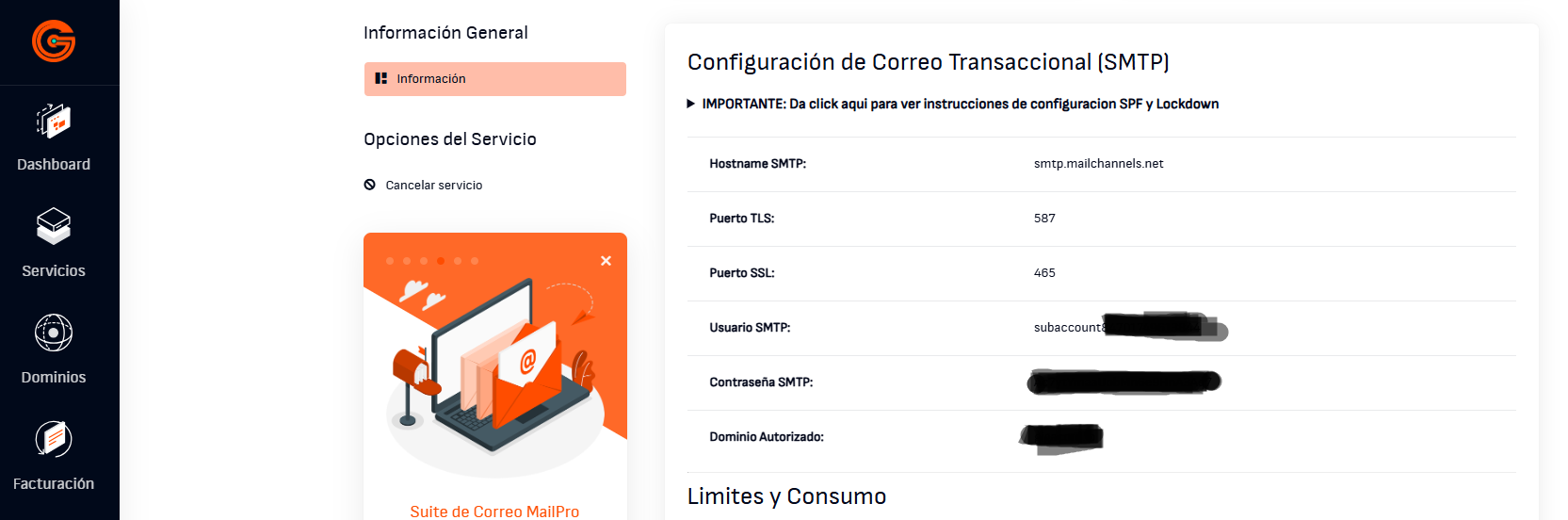
Gigacore te proporcionará los datos exactos para tu cuenta, si perdiste el correo con esos datos de acceso puedes consultarlo en tu Area de Cliente > Servicios > Email Transaccional contratado
Conclusión
Configurar un plugin SMTP en WordPress es una medida clave para mejorar la entrega de correos, reducir fallos y evitar que los mensajes se vayan a spam. Ya sea con un servidor SMTP tradicional o con el servicio de Email transaccional de Gigacore, siempre realiza un correo de prueba después de cualquier cambio.
Si necesitas ayuda adicional para validar la configuración, el equipo de Gigacore puede asistirte para confirmar que todo esté funcionando correctamente.